Canales · Instagram

Conectar Instagram a Polaris

Vinculá la cuenta de Instagram de tu negocio para que Polaris reciba y responda los mensajes directos. En Polaris toma un minuto; lo que suele faltar es un ajuste en la app de Instagram.

Tiempo
5 min
Cuenta
Profesional
Cubre
Mensajes

Preparación

Antes de empezar

Tres cosas que conviene tener resueltas.

  • La cuenta de Instagram es profesional (Empresa o Creador).Si todavía es personal, la cambiás en el paso 1. Si era privada, pasa a ser pública.
  • Tenés el usuario y la contraseña de esa cuenta.La sesión se inicia en Instagram, no en Facebook. Si tiene verificación en dos pasos, tené el código a mano.
  • La cuenta no está vinculada en otro usuario de Polaris.Cada cuenta de Instagram se conecta a un solo usuario de Polaris. Si estaba en otro, desvinculala ahí primero.

Para que no te sorprenda

Qué cambia y qué no

Instagram pone algunas reglas a las herramientas conectadas como Polaris.

Sigue igual

  • Seguís usando Instagram como siempre: publicaciones, historias y comentarios no cambian.
  • Podés responder mensajes desde la app cuando quieras.
  • No tiene costo por mensaje.

Tener en cuenta

  • Polaris maneja mensajes directos. Las respuestas a historias y las menciones llegan como mensajes; los comentarios no.
  • Siempre escribe primero el cliente: Instagram no permite que una herramienta inicie la conversación.
  • Tenés 24 h desde el último mensaje del cliente para responder desde Polaris. Después, solo desde la app.
  • Los mensajes que responde Polaris pueden seguir figurando como no leídos en la app.
  • Los chats grupales no se sincronizan.
Parte 1 · En la app de Instagram, desde el celular

Dejar la cuenta lista

Las pantallas de Instagram que siguen son esquemas: los textos reales pueden variar según la versión de la app.

  1. Pasá la cuenta a profesional, si todavía es personal

    En tu perfil, tocá ≡ y entrá a Configuración y actividad→Tipo de cuenta y herramientas→Cambiar a cuenta profesional

    Elegí una categoría y después Empresa o Creador; para Polaris da lo mismo.

    Si tu perfil ya muestra el panel profesional, este paso ya está hecho.

  2. Activá Permitir acceso a los mensajes

    En tu perfil, tocá Menú y entrá a Mensajes y respuestas a historias→Solicitudes de mensajes

    En Herramientas conectadas, activá Permitir acceso a los mensajes.

    Polaris te lo recuerda antes de conectar y lo ubica en Configuración → Privacidad → Mensajes: es donde está en versiones anteriores de la app. Es el mismo interruptor.

    Sin esto, la vinculación se completa igual pero Polaris no recibe ningún mensaje. Es la causa número uno de "se conectó pero no llega nada".
Parte 2 · En Polaris, desde la computadora

Iniciar la vinculación

Entrá a app.soypolaris.com desde una computadora: Instagram abre una ventana emergente.

  1. En Canales, tocá Conectar en la tarjeta Instagram

    Canales está en el menú de la izquierda (el ícono del enchufe).
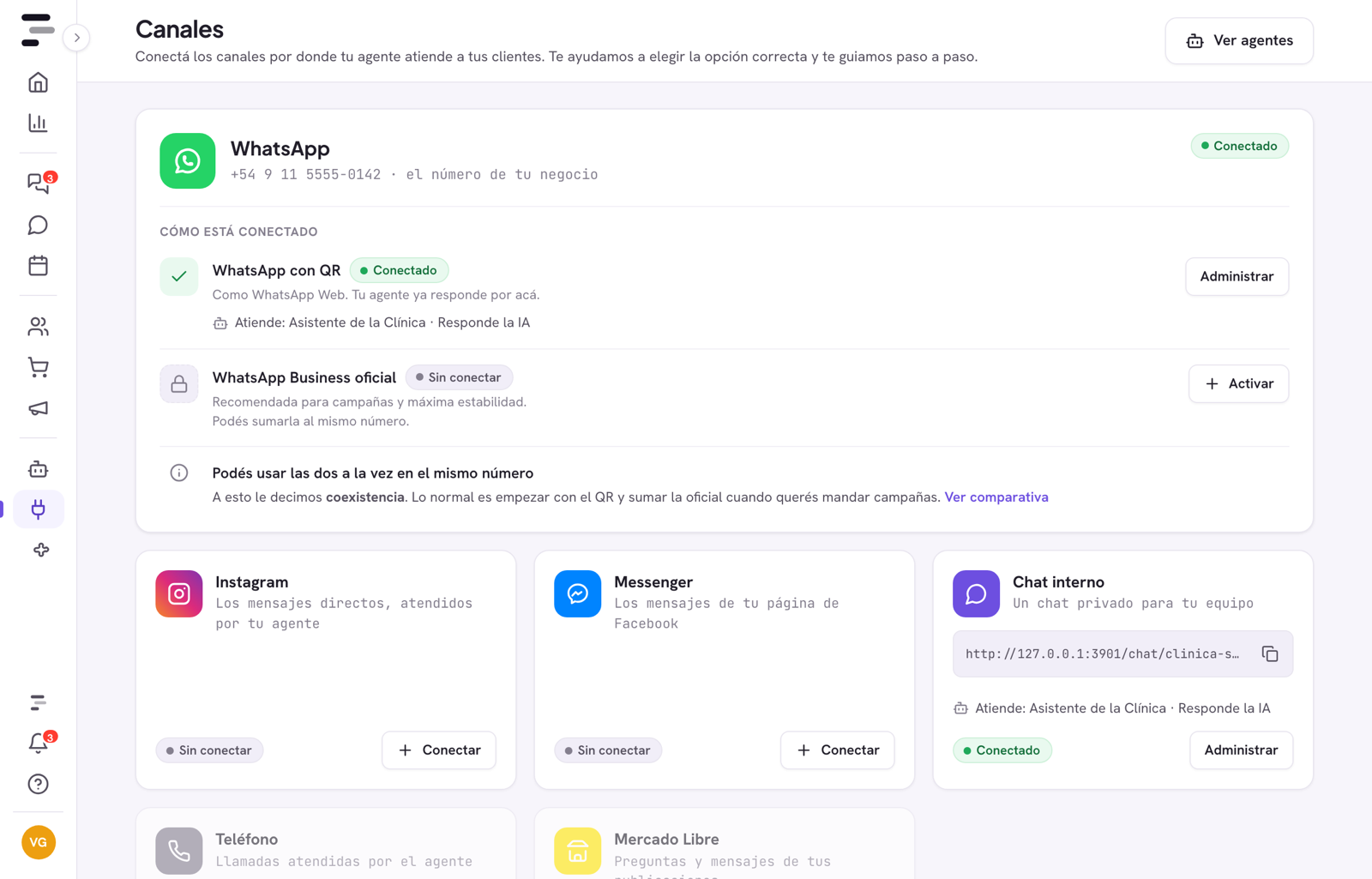
    Pantalla Canales de Polaris con la tarjeta Instagram Sin conectar y su botón Conectar resaltada
    Esta tarjeta
  2. Revisá la lista y tocá Conectar con Instagram

    Polaris te muestra qué revisar antes de empezar (lo que ya dejaste listo) y qué le autorizás: leer y responder tus mensajes directos, y ver el nombre y la foto de quien te escribe. No publica, no comenta y no ve tus seguidores ni tus estadísticas.

    El botón está al final de la pantalla. Al tocarlo se abre una ventana de Instagram y Polaris queda en "Esperando a Instagram…".

    Si la ventana no aparece, el navegador la bloqueó: permití las ventanas emergentes para app.soypolaris.com y volvé a tocar Conectar con Instagram.
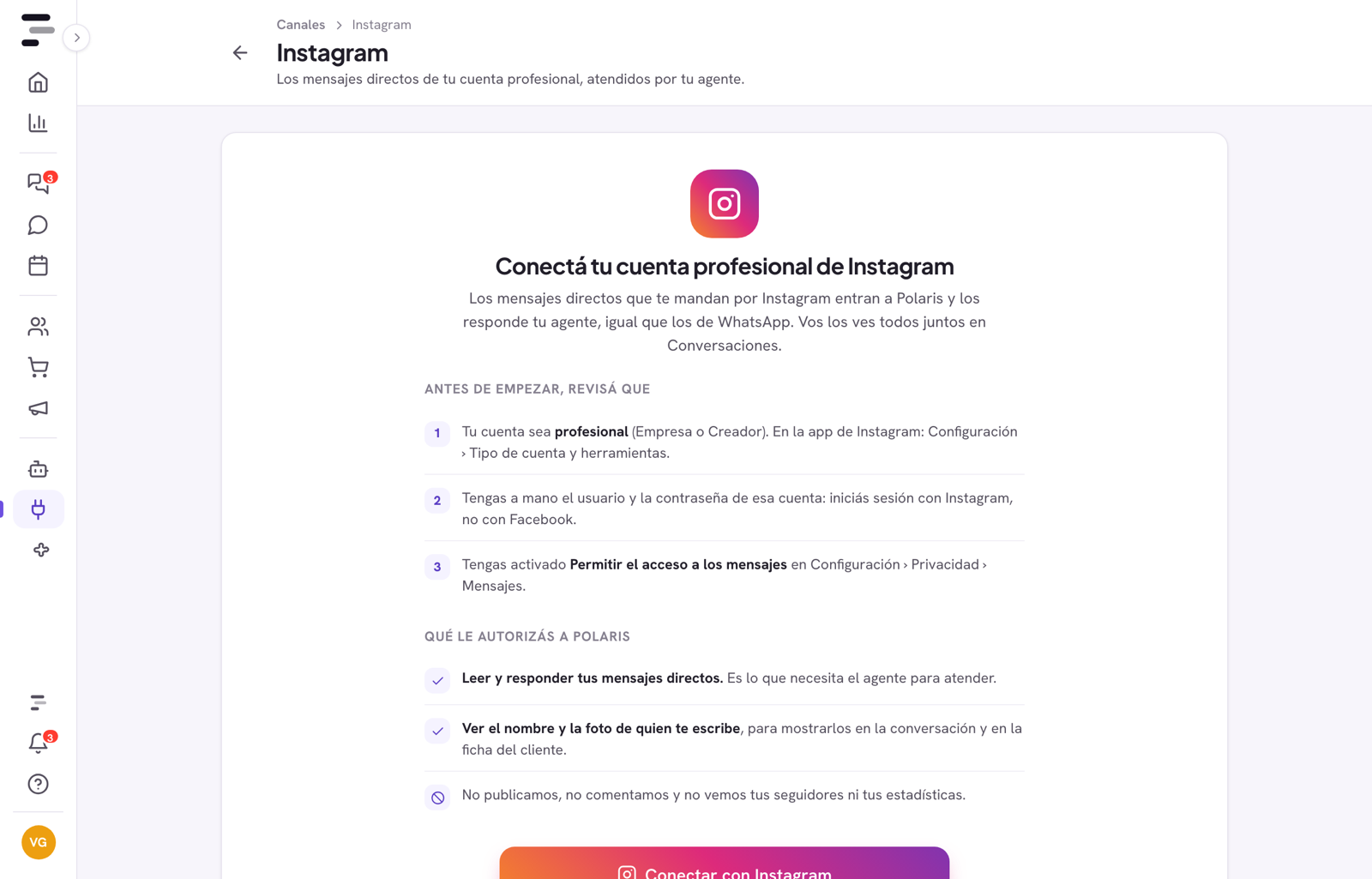
    Pantalla Instagram de Polaris: Conectá tu cuenta profesional de Instagram, con los requisitos, los permisos y el botón Conectar con Instagram
    Lo que ya dejaste listo
    Abre la ventana de Instagram
Parte 3 · En la ventana de Instagram

Iniciar sesión y dar permiso

Polaris no ve tu contraseña: iniciás sesión en la ventana de Instagram, e Instagram le da a Polaris solo el permiso para leer y responder mensajes.
  1. Iniciá sesión con la cuenta del negocio

    Usá el usuario y la contraseña de Instagram, no los de Facebook. Si el navegador ya tenía una sesión abierta con otra cuenta, cerrala primero: la ventana vincula la cuenta que esté logueada.

  2. Revisá los permisos y tocá Permitir

    Instagram muestra qué va a poder hacer Polaris: ver la información básica de la cuenta y administrar los mensajes. Tocá Permitir (Allow). La ventana se cierra sola.

Parte 4 · De vuelta en Polaris

Terminar y configurar

  1. Elegí quién responde y qué agente atiende

    Polaris muestra "Instagram vinculado con éxito." y, en Cuenta conectada, tu @ como Conectado. En la misma pantalla:

    En Quién responde, con Responde la IA el agente contesta cada conversación nueva; con Respondés vos, te esperan en Conversaciones. Si cambiás esta opción, tocá Guardar en la barra que aparece abajo.

    En Agente asignado, elegí el agente que responde. Eso se guarda solo. Si todavía no tenés uno, elegí Crear un agente nuevo en ese mismo menú. Sin agente, los mensajes llegan a Conversaciones pero nadie los responde solo.
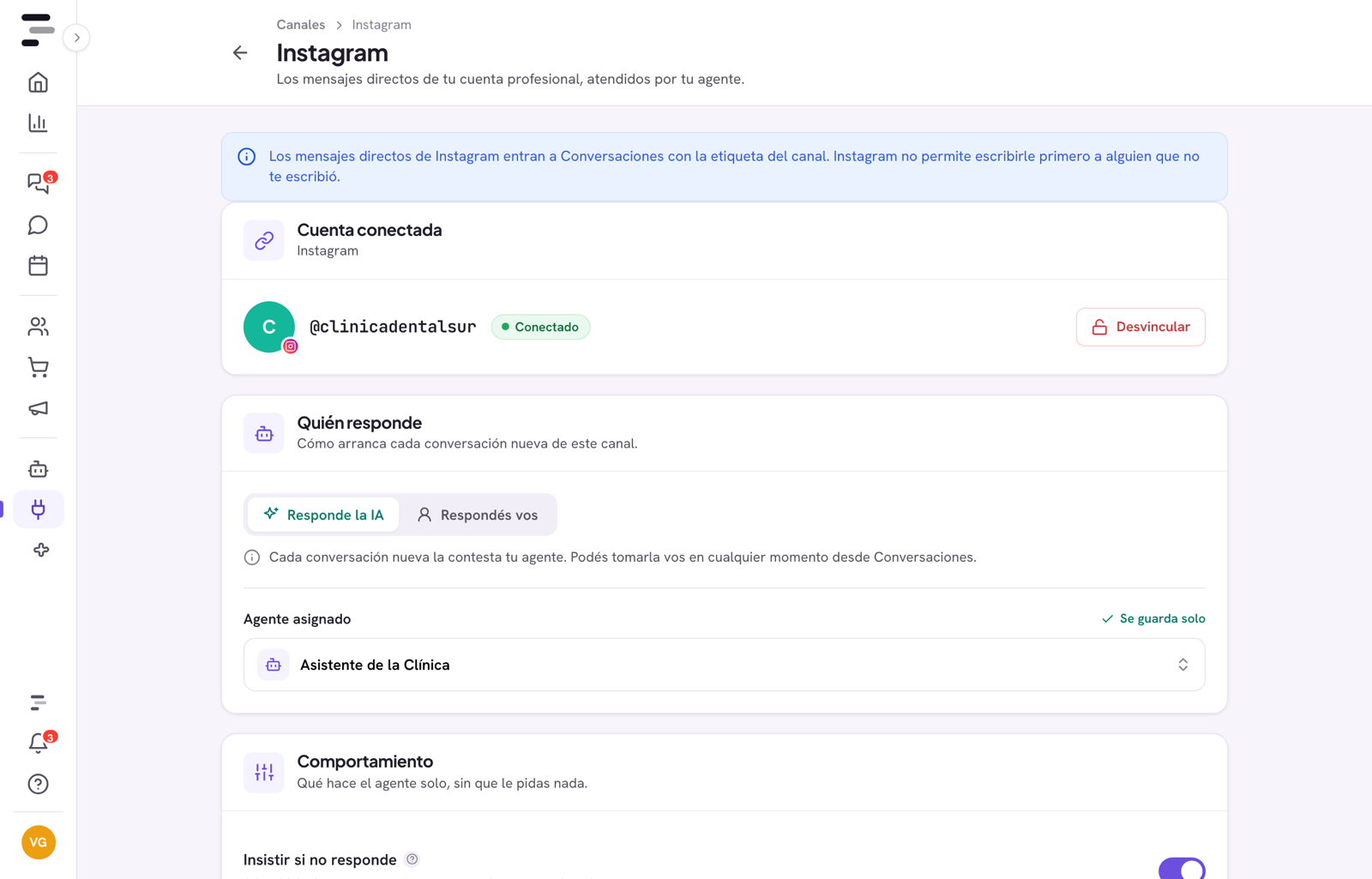
    Pantalla Instagram de Polaris ya conectada: cuenta @ en estado Conectado, Quién responde y Agente asignado
    Tu cuenta, Conectado
    IA o vos
    Agente que responde
  2. Revisá en Canales y probá con un mensaje

    La tarjeta Instagram muestra tu @ y quién atiende. Si dice Atención · Sin agente, tocá Asignar agente.

    Para confirmar que todo anda, mandale un mensaje directo a tu cuenta desde otra cuenta de Instagram: tiene que aparecer en Conversaciones con la etiqueta de Instagram.
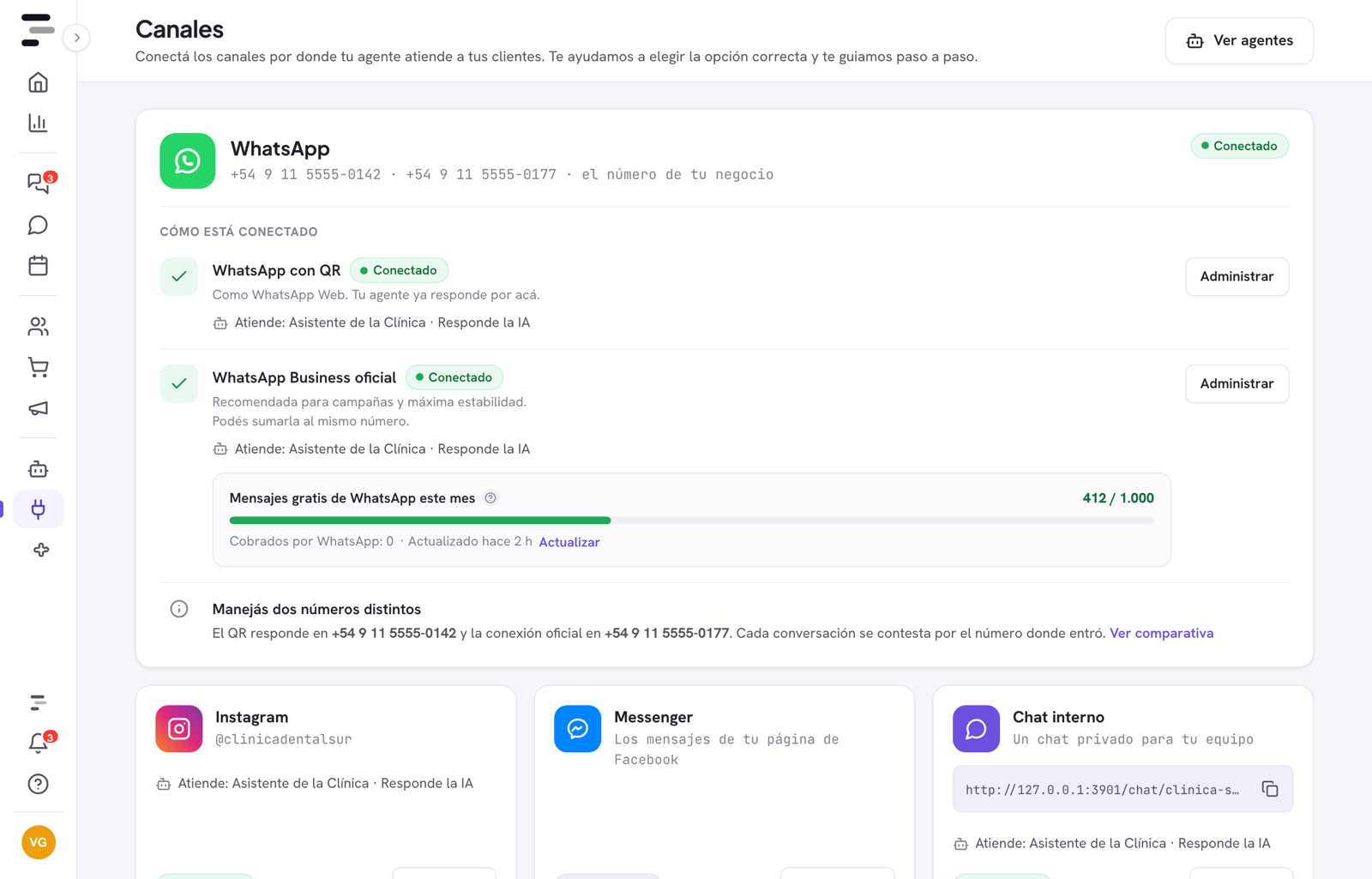
    Pantalla Canales de Polaris con la tarjeta Instagram conectada, el @ de la cuenta y la línea Atiende con el agente asignado
    Tu cuenta y su agente

Solución de problemas

Si algo sale mal

Si nada de esto ayuda, escribinos desde Ayuda→Hablar con soporte (WhatsApp), abajo en el menú de Polaris, y contanos en qué paso te trabaste.

No se abre la ventana de Instagram, o se cierra enseguida
El navegador bloqueó la ventana emergente. Permití las ventanas para app.soypolaris.com (ícono en la barra de direcciones) y tocá Conectar con Instagram otra vez.
Se vinculó la cuenta equivocada
La ventana usa la sesión de Instagram que ya tenía el navegador. Desvinculá en Polaris (Desvincular, en Cuenta conectada), cerrá sesión en instagram.com y repetí desde el paso 4.
Instagram no muestra la pantalla de permisos o da error
Casi siempre es una cuenta personal. Pasala a profesional (paso 1) y volvé a intentar.
Polaris dice "No pudimos conectar tu cuenta de Instagram"
Debajo del aviso, Polaris te lista lo más común: la cuenta todavía es personal (paso 1), no está activado Permitir acceso a los mensajes (paso 2) o cerraste la ventana antes de aceptar los permisos. También pasa si esa cuenta de Instagram ya está conectada en otro usuario de Polaris: hay que desvincularla ahí primero. Revisalo y tocá Reintentar, completando la ventana de una sola vez, sin dejarla abierta.
Se conectó, pero no llegan mensajes
Revisá el paso 2: Permitir acceso a los mensajes tiene que estar activado. Activalo y pedile a alguien que te escriba de nuevo; los mensajes anteriores no se recuperan.
Los mensajes llegan, pero nadie responde solo
En Canales, entrá a Instagram con Administrar y revisá que Quién responde esté en Responde la IA y que haya un agente en Agente asignado. Si la tarjeta dice Atención · Sin agente, tocá Asignar agente. Con Respondés vos, las conversaciones te esperan en Conversaciones.
Respondí desde Polaris, pero en Instagram sigue como no leído
Es normal: Instagram no marca como leídos los mensajes que responde una herramienta conectada.
No puedo escribirle primero a un cliente
Instagram no lo permite desde herramientas conectadas. Escribile desde la app; cuando te responda, la conversación sigue en Polaris.
Funcionaba y dejó de funcionar
Pasa si se desactivó Permitir acceso a los mensajes, cambiaste la contraseña de Instagram, quitaste el acceso a Polaris desde la app, o la cuenta volvió a ser personal. Revisalo y, si sigue igual, desvinculá y volvé a conectar desde Canales.

Por si hace falta

Cómo desconectar

Con desvincular en Polaris alcanza. Quitar el acceso desde Instagram es opcional.

  • En PolarisCanales→Administrar→DesvincularAdministrar está en la tarjeta Instagram. Polaris te pide confirmar; las conversaciones ya guardadas quedan en Polaris.
  • En Instagram (opcional)Configuración y actividad→Apps y sitios web→QuitarRevoca el permiso que le diste a Polaris.

Seguí con

Otras guías

¿Te trabaste en algún paso?

Escribinos por WhatsApp y te ayudamos a terminar. Te responde una persona del equipo, no un bot.