Preparación
Antes de empezar
Cuatro cosas que conviene tener resueltas.
- Tu negocio tiene una página de Facebook.Messenger se conecta a una página, no a un perfil personal.
- Sos administrador de esa página.Vas a iniciar sesión con la cuenta de Facebook que la administra.
- Entrás desde una computadora.Facebook se abre en una ventana aparte: si el navegador bloquea las ventanas emergentes, Polaris te dice cómo permitirlas.
- La página no está conectada en otra cuenta de Polaris.Cada cuenta de Polaris conecta una sola página, y cada página va en una sola cuenta.
Para que no te sorprenda
Qué cambia y qué no
Polaris solo lee y responde los mensajes de la página. Nada más.
Sigue igual
- Tu página no cambia: publicaciones y comentarios siguen como siempre.
- Polaris nunca ve tu contraseña de Facebook.
- Ves las conversaciones de Messenger junto con las de los otros canales, en Conversaciones.
Tener en cuenta
- Las conversaciones siempre las inicia el cliente.
- Podés responder hasta 24 horas después de su último mensaje.
- Se conecta una sola página por cuenta de Polaris. Para cambiarla, desvinculás la actual y conectás la otra.
Iniciar la conexión
Entrá a app.soypolaris.com desde una computadora.
-
En Canales, tocá Conectar en la tarjeta Messenger
Canales está en el menú de la izquierda (el ícono del enchufe). La tarjeta Messenger dice Sin conectar.
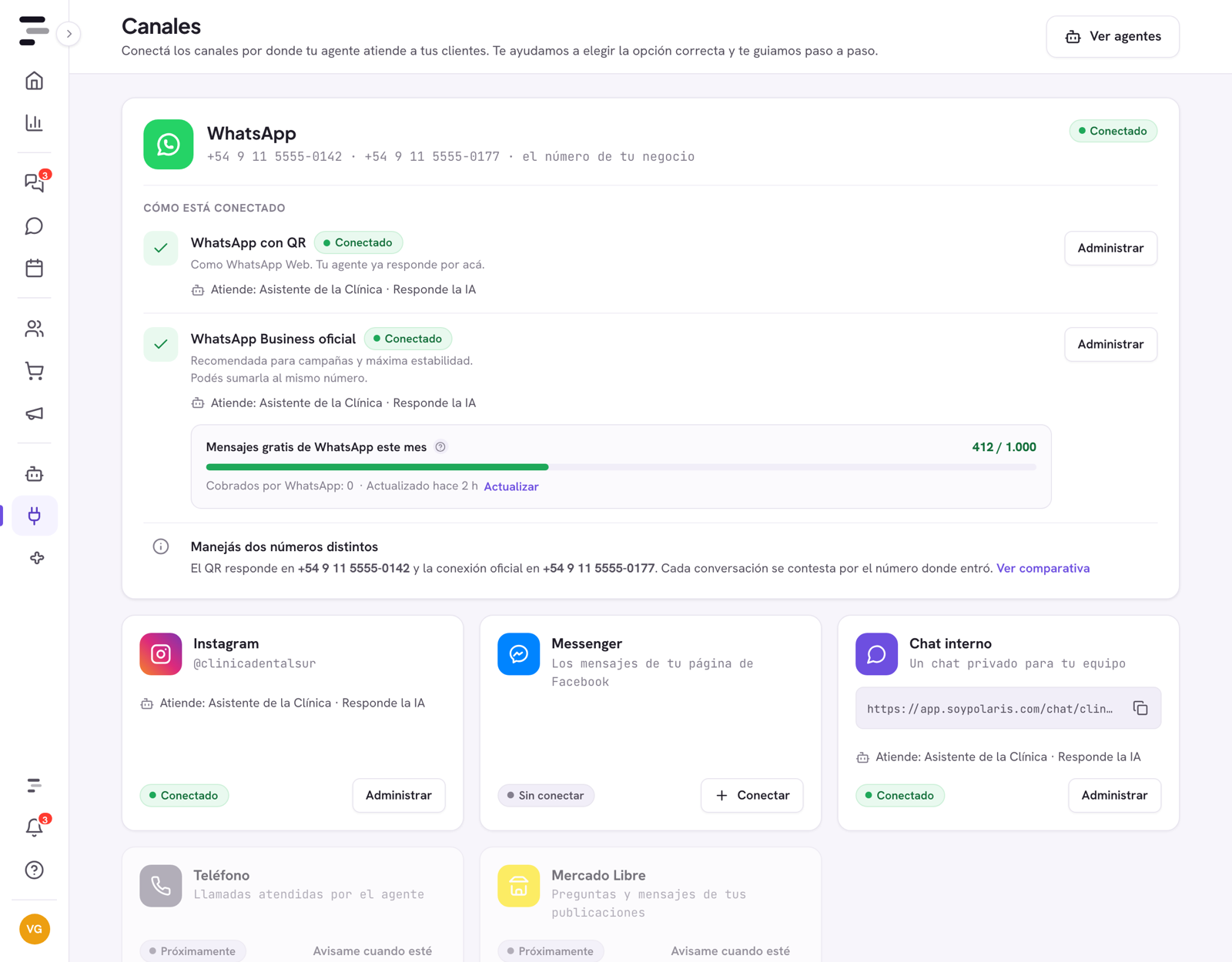 Esta tarjeta
 -
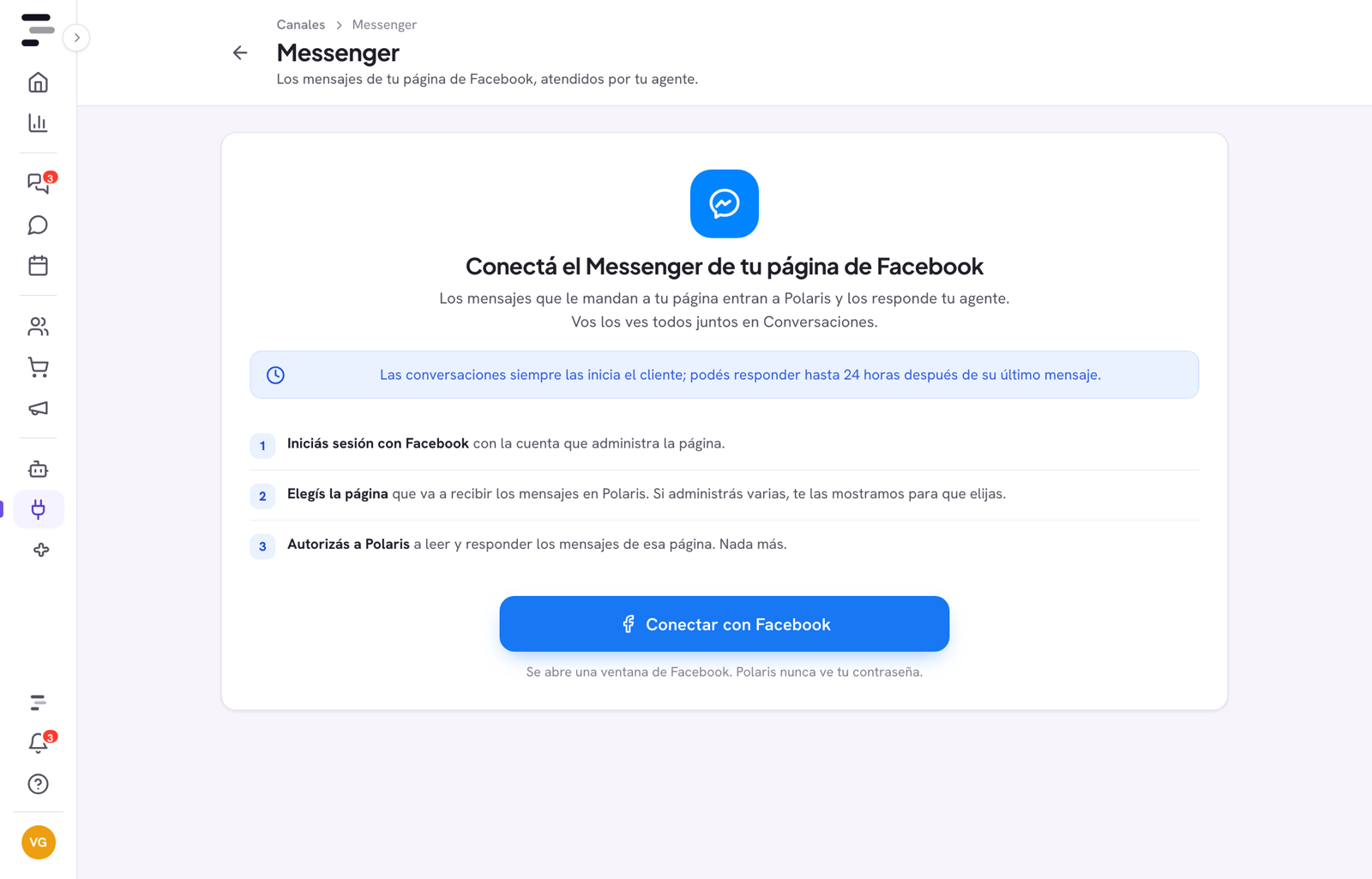
Tocá Conectar con Facebook
La pantalla Messenger te resume los tres pasos: iniciás sesión con Facebook, elegís la página y autorizás a Polaris. Al tocar el botón se abre una ventana de Facebook y Polaris queda en Esperando a Facebook…. No cierres la pestaña de Polaris.
Si la ventana no aparece, Polaris te avisa Tu navegador bloqueó la ventana de Facebook y te muestra cómo permitirla. Después tocá Reintentar.
 Conectar con Facebook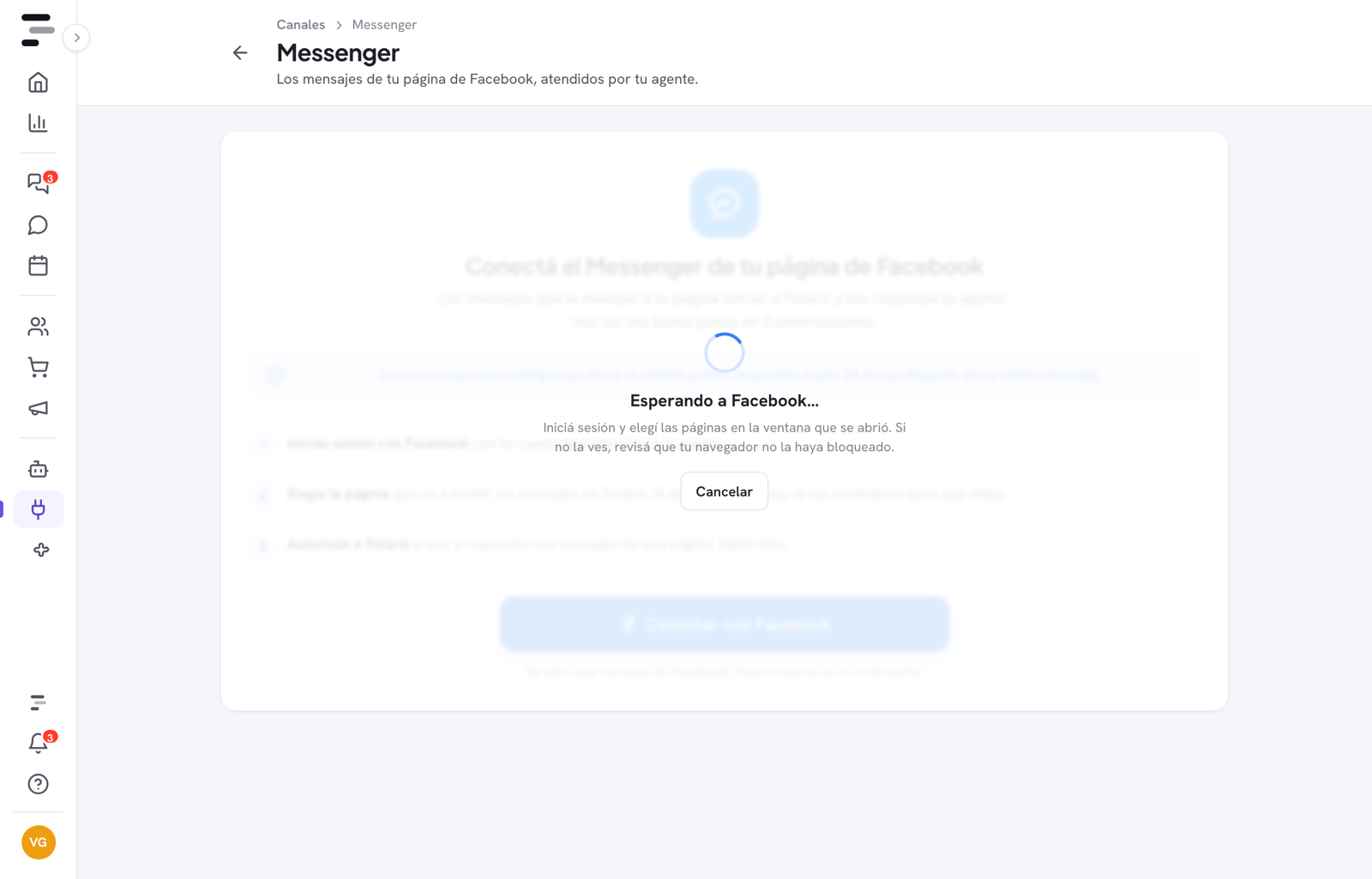
Iniciar sesión y elegir la página
La ventana es de Facebook: sus pantallas cambian según tu cuenta y el idioma, así que acá va lo general.
-
Iniciá sesión con la cuenta que administra la página
Si ya tenías la sesión abierta, Facebook te muestra con qué cuenta vas a seguir. Si no es la que administra la página, cambiala antes de continuar.
-
Marcá tu página y aceptá los permisos
Facebook te pregunta a qué páginas querés dar acceso: marcá la de tu negocio. Después aceptá los permisos que pide y terminá. La ventana se cierra sola y volvés a Polaris.
Si no marcás ninguna página, Polaris no puede conectar. Es el error más común.
Terminar y configurar
-
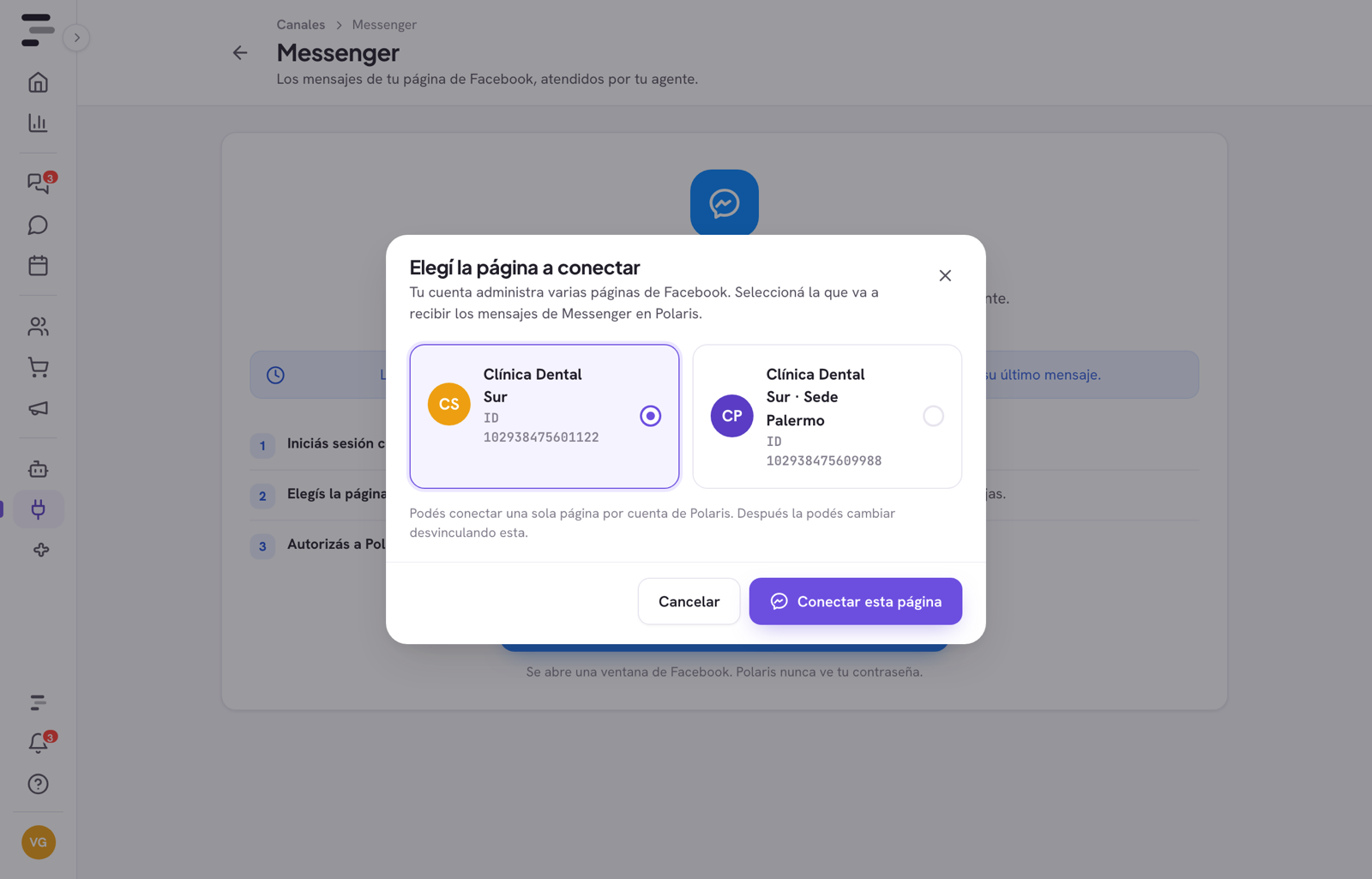
Si administrás varias páginas, elegí cuál conectar
Polaris te muestra Elegí la página a conectar con las páginas que autorizaste. Marcá la que va a recibir los mensajes y tocá Conectar esta página. Si autorizaste una sola, este paso no aparece.
 La página del negocioConectar esta página
 -
Elegí quién responde y qué agente atiende
Polaris muestra Messenger vinculado con éxito. y, en Cuenta conectada, tu página como Conectado. En la misma pantalla:
En Quién responde, con Responde la IA el agente contesta cada conversación nueva; con Respondés vos, te esperan en Conversaciones. Si cambiás esta opción, tocá Guardar en la barra que aparece abajo.
En Agente asignado, elegí el agente que responde. Eso se guarda solo. Si todavía no tenés uno, elegí Crear un agente nuevo en ese mismo menú, o armalo con el Asistente.
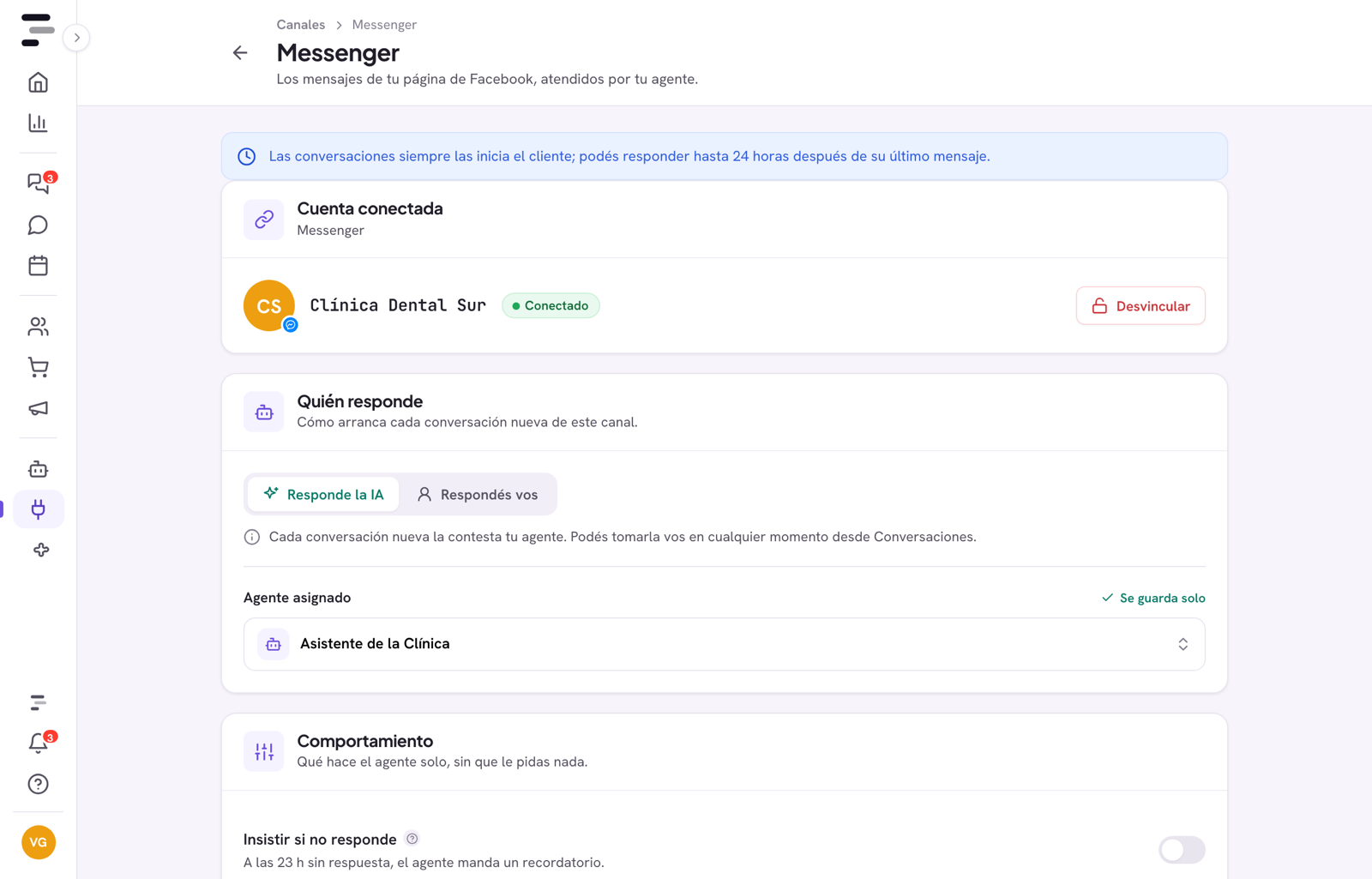 Tu página, ConectadoIA o vosAgente que responde
Más abajo, en IDs de usuario, podés cargar personas a las que el agente no les responde (Ignorar estos IDs). El ID es el número largo que Facebook le asigna a cada persona en tu página: lo ves en los datos del contacto de la conversación.
-
Revisá en Canales y probá con un mensaje
La tarjeta Messenger muestra el nombre de la página y quién atiende. Si dice Atención · Sin agente, tocá Asignar agente.
Para confirmar que todo anda, mandale un mensaje a tu página desde otra cuenta de Facebook: tiene que aparecer en Conversaciones.
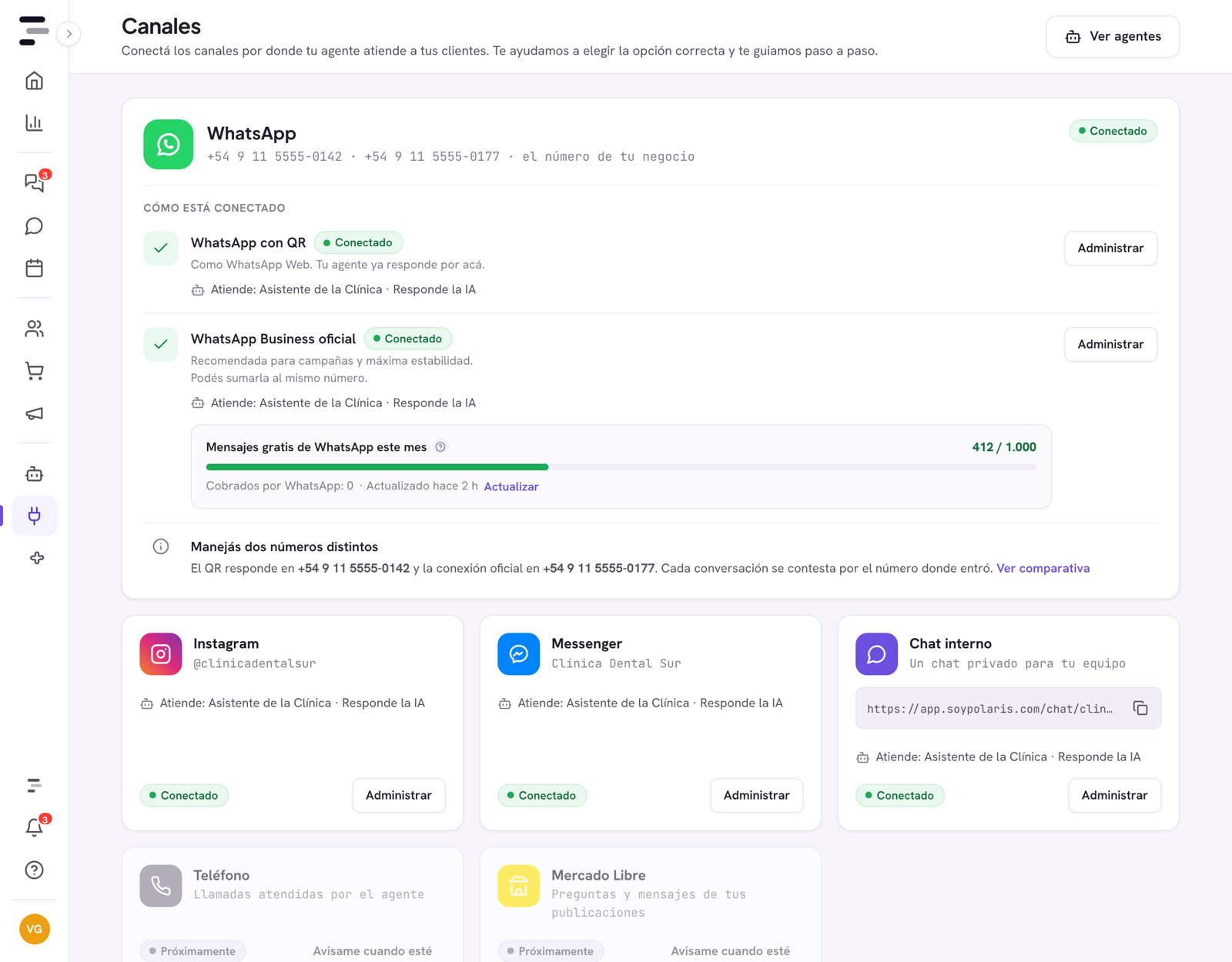 Tu página y su agente
Solución de problemas
Si algo sale mal
Cuando la conexión falla, Polaris muestra No pudimos conectar Messenger, el motivo y qué hacer, con Reintentar. Estos son los casos más comunes. Si nada ayuda, escribinos desde Ayuda→Hablar con soporte (WhatsApp).
No se abre la ventana de Facebook
Dice que no se otorgó acceso a ninguna página de Facebook
Dice que la página elegida no está entre las que se autorizaron
Dice que falló la autenticación con Messenger
Dice que el código de Facebook Login es inválido o expiró
Dice que ya hay una página de Facebook vinculada a esta cuenta
Dice que la página ya está vinculada a otra cuenta de Polaris
Los mensajes llegan, pero nadie responde solo
No puedo escribirle primero a alguien por Messenger
Por si hace falta
Cómo desconectar
Con desvincular en Polaris alcanza. Quitarle el acceso desde Facebook es opcional.
- En PolarisCanales→Administrar→DesvincularAdministrar está en la tarjeta Messenger. Polaris te pide confirmar: dejás de recibir y responder por este canal y las conversaciones quedan guardadas.
- En Facebook (opcional)Desde la configuración de tu cuenta de Facebook podés quitarle a Polaris el acceso a la página.
Seguí con