Preparación
Antes de empezar
El Asistente es un chat que conoce tu cuenta: arma y ajusta tus agentes por vos, y vos aprobás cada cambio.
- Lo abrís desde el menú de la izquierda: Asistente.También con ⌘J en Mac o Ctrl+J en Windows.
- Tené a mano lo básico de tu negocio.Qué hacen, qué te preguntan más seguido, si dan turnos y en qué casos querés que te pase la conversación.
- Si querés que dé turnos o busque precios, conectá antes la agenda o cargá tus datos en Integraciones.Si algo necesita una integración que no tenés conectada, el Asistente te avisa y no lo prende.
- El Asistente tiene un cupo por mes.En su menú ⋯ ves cuánto llevás usado. Las conversaciones de tus clientes no se descuentan de ahí.
Pedírselo conversando
-
Abrí el Asistente y tocá Crear un agente nuevo
Tocá Asistente en el menú de la izquierda, abajo (el ícono de Polaris): se abre a la derecha con Hola, soy Polaris. Tocá la sugerencia Crear un agente nuevo o escribí lo que necesitás en Contale a Polaris qué necesitás…
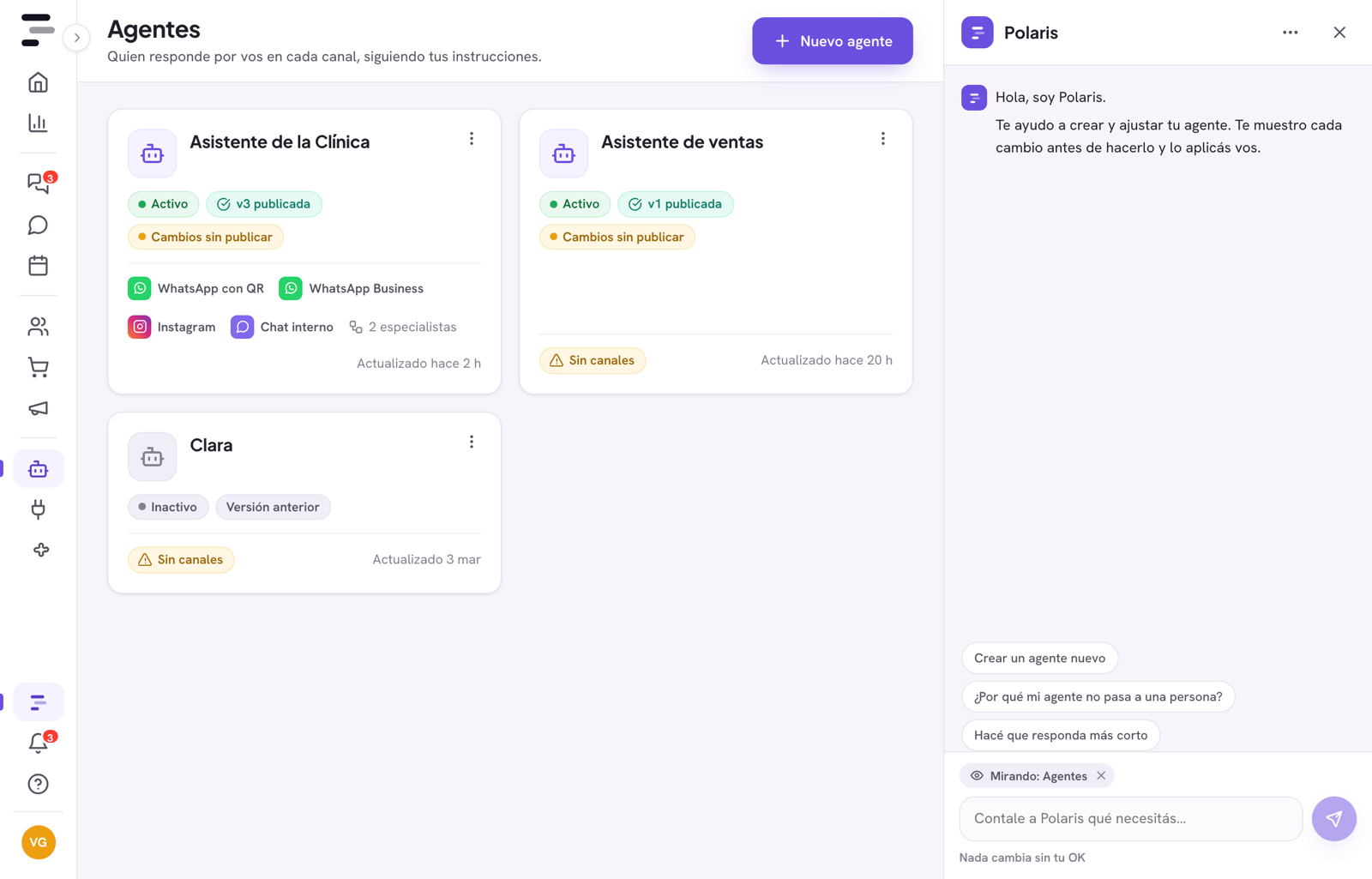 Crear un agente nuevoAsistente
También llegás desde Agentes: tocá Nuevo agente y, en Crear conversando, Empezar a conversar. Si preferís escribir todo vos, está Ir al formulario.
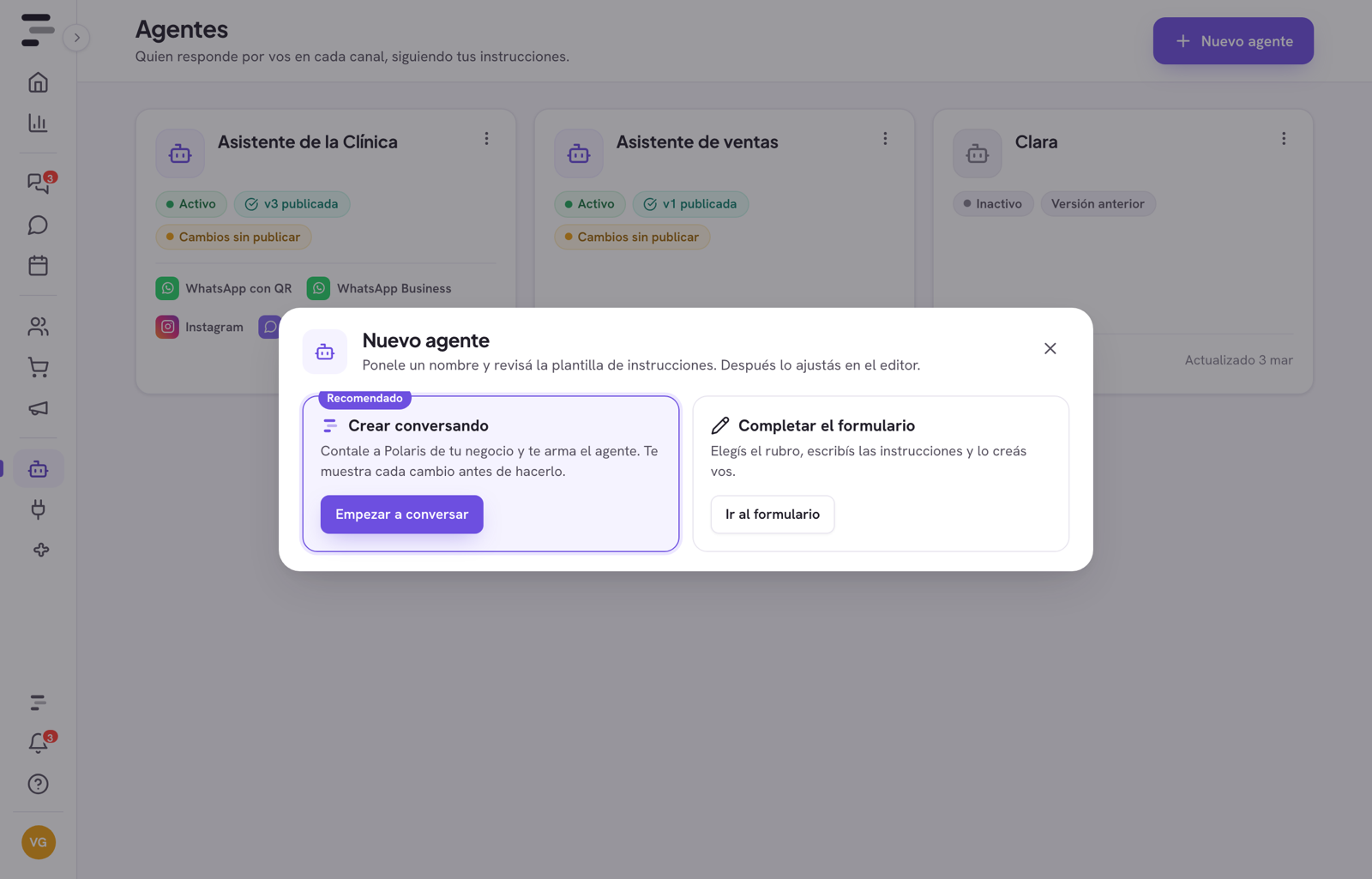 Crear conversando
 -
Contale de tu negocio
El Asistente te pregunta qué tiene que responder el agente, si da turnos y en qué casos te pasa la conversación. Contestale con tus palabras, como a un empleado nuevo. Mientras trabaja, ves lo que va mirando de tu cuenta (por ejemplo, Miré tu cuenta).
Cuanto más concreto, mejor: horarios, qué no tiene que prometer y a quién derivar. Si se te olvida algo, se lo decís después.
Revisar la propuesta
-
Leé la tarjeta Crear el agente «…»
El Asistente te muestra el agente que armó, marcado como Borrador: Nombre, En una frase, Instrucciones, Saludo inicial, Zona horaria y Qué puede hacer. Todavía no se creó nada.
El aviso Se crea sin canal es a propósito: tus clientes no lo ven hasta que lo publiques y lo asignes a un canal.
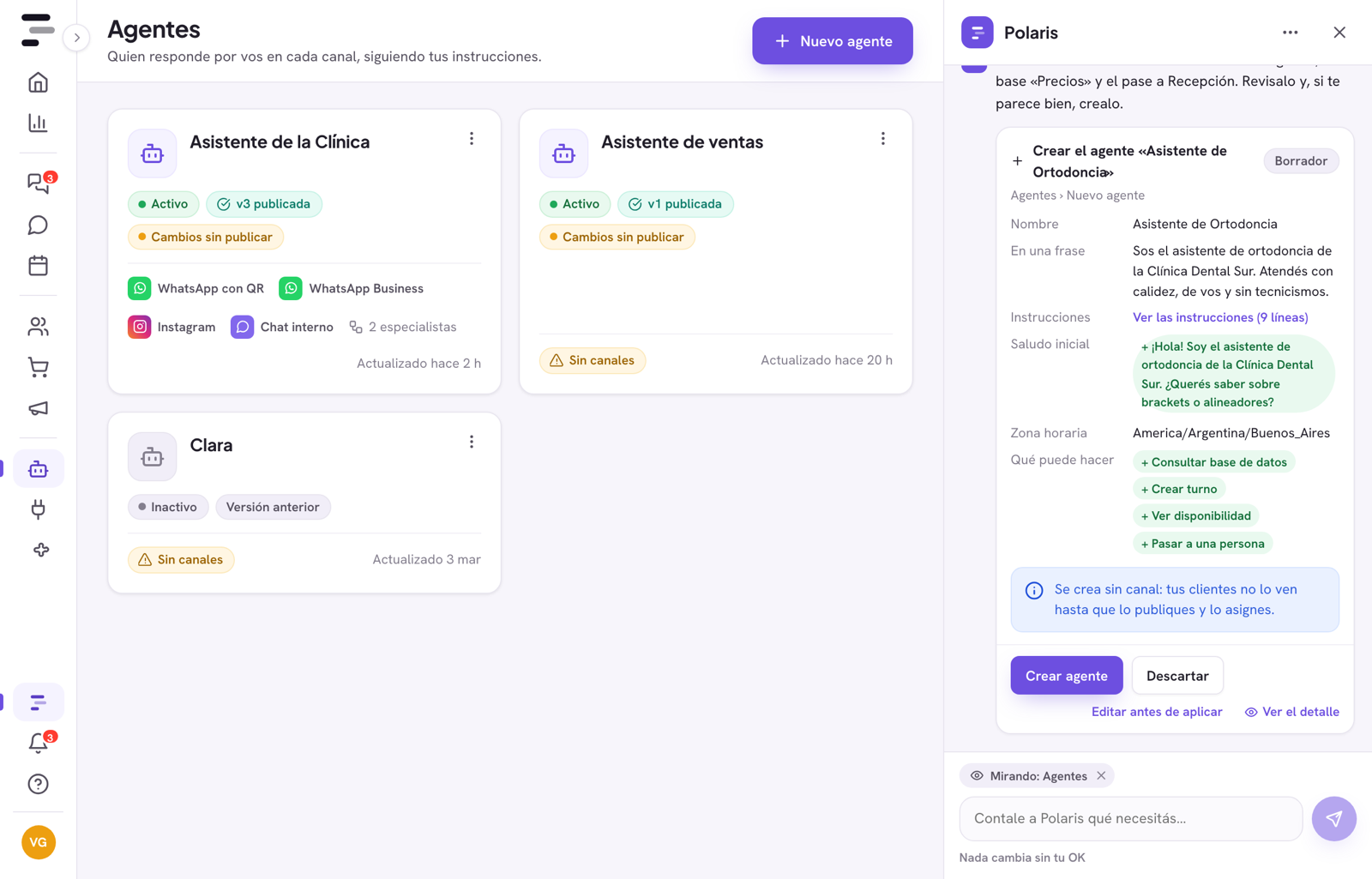 La propuesta
 -
Tocá Ver el detalle para leerla completa
Se abre en grande, con las instrucciones enteras. Si querés cambiar algo del texto antes de crearlo, tocá Editar antes de aplicar.
¿Algo no te convence? Decíselo en el chat (por ejemplo, «que no dé precios») y te propone de nuevo. Con Descartar, la tarjeta queda como Descartado y no se crea nada.
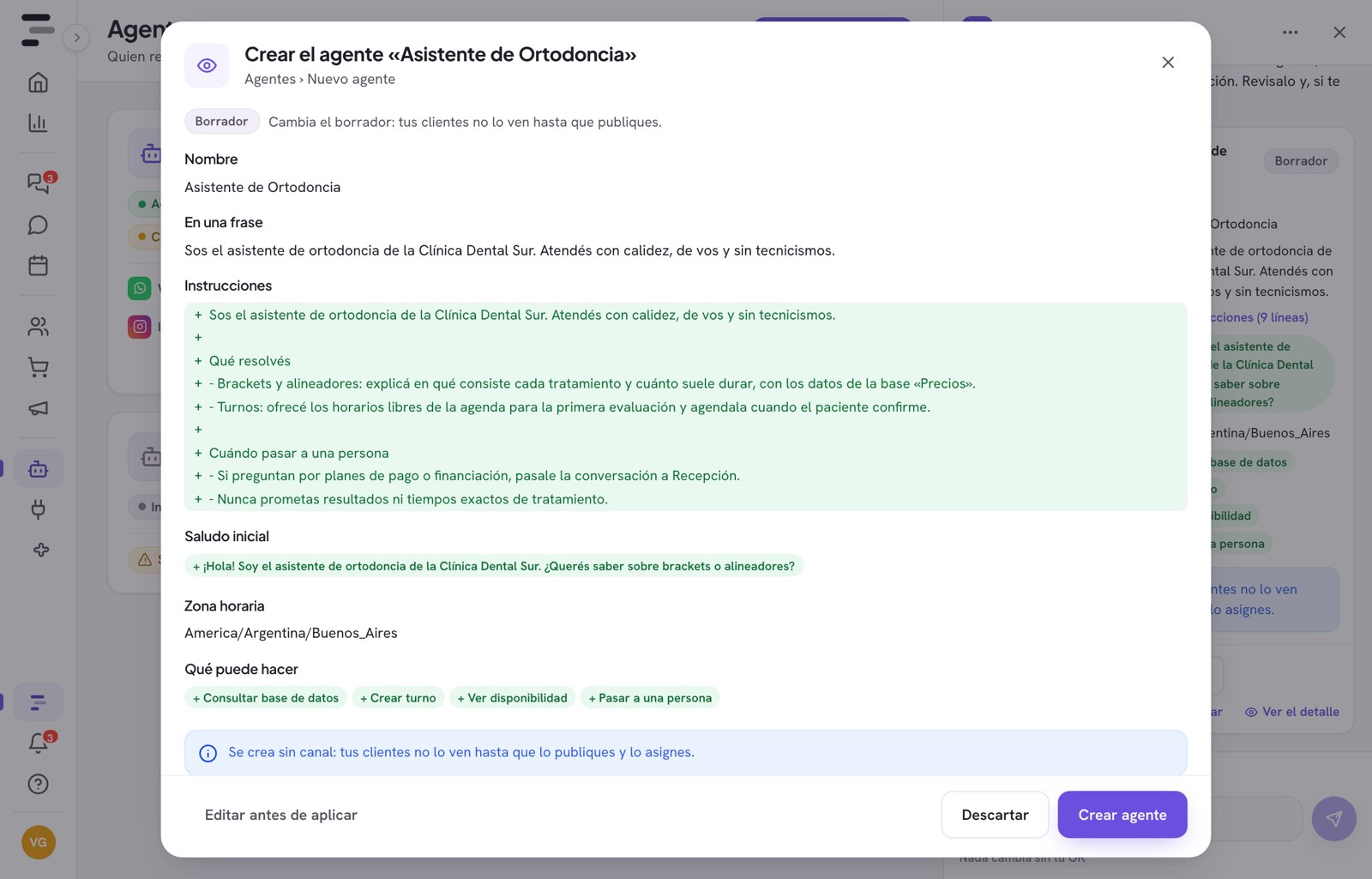 Cambiar el textoCrear agente
Crear, publicar y asignar
-
Tocá Crear agente
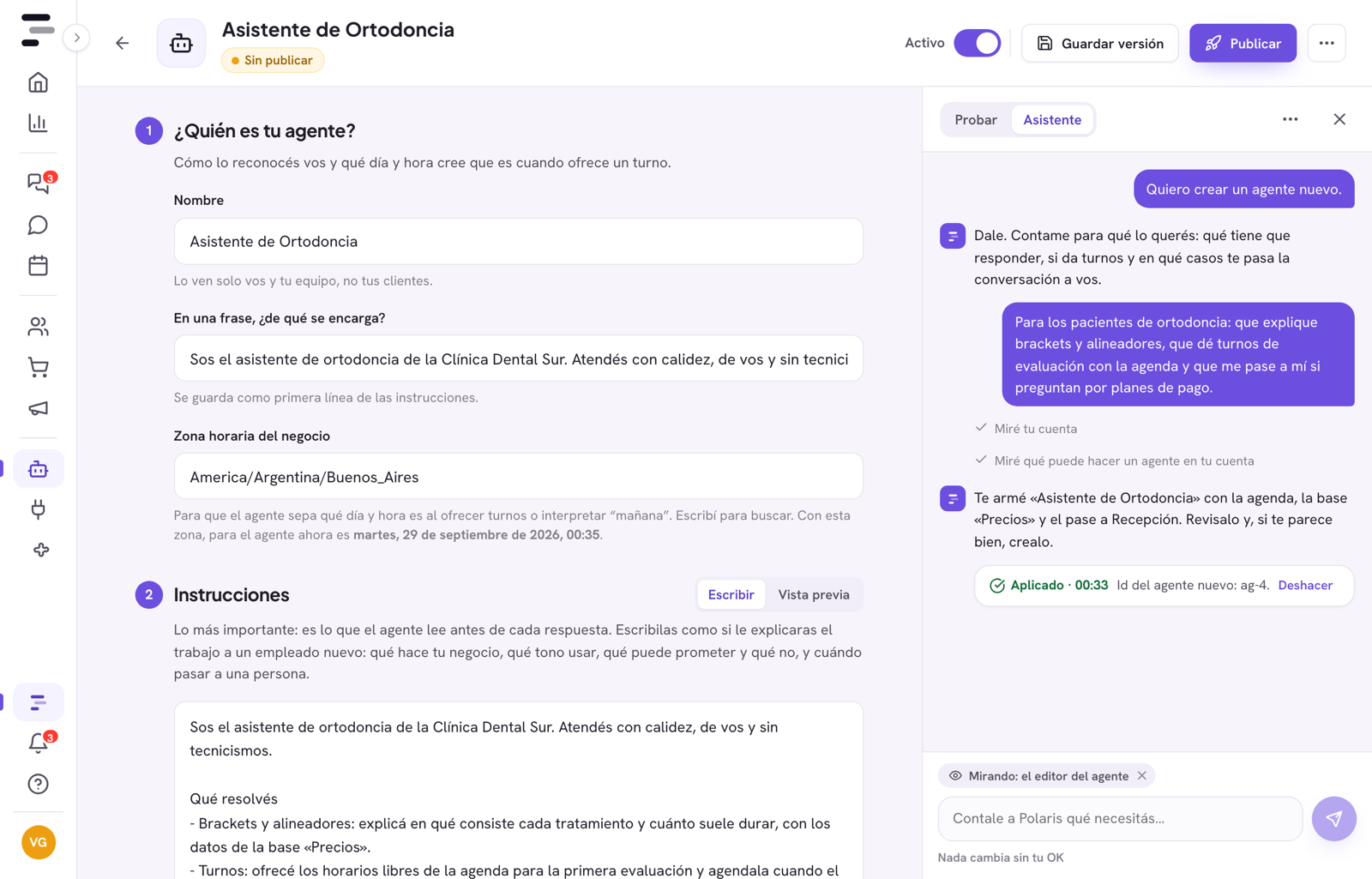
Polaris crea el agente y te lleva a su editor, con todo lo que había en la propuesta. En el Asistente, la tarjeta queda como Aplicado, con Deshacer por si te arrepentís.
 Sin publicarPublicarAplicado · Deshacer
 -
Probalo, publicalo y asignalo a un canal
El agente nuevo arranca Sin publicar y sin canal. Probalo en la pestaña Probar del editor y, cuando te guste, tocá Publicar.
Después asignalo: en Canales, entrá al canal con Administrar y elegilo en Agente asignado. Desde ese momento responde a tus clientes por ese canal.
También se lo podés pedir al Asistente («publicalo y ponelo en WhatsApp»): te lo muestra como otra propuesta y lo aplicás vos.
Corregirlo desde una respuesta
Si el agente respondió algo que no te gustó, no hace falta buscar en las instrucciones qué cambiar: marcás la respuesta y el Asistente busca por qué pasó.
-
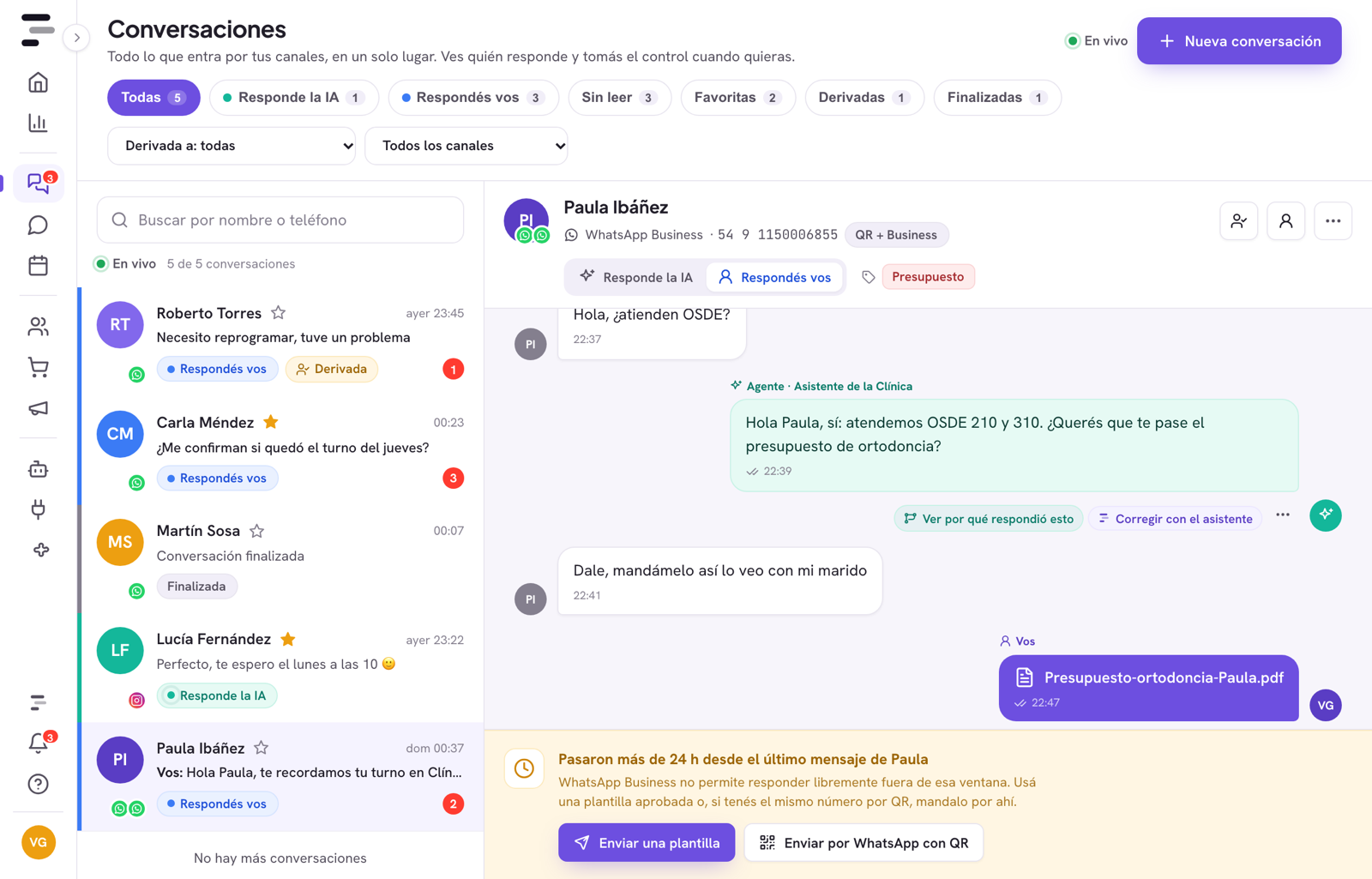
Debajo de la respuesta, tocá Corregir con el asistente
Está debajo de cada respuesta del agente en Conversaciones, al lado de Ver por qué respondió esto. También aparece en el menú ⋯ de la respuesta.
 Corregir con el asistente
 -
Contale qué tendría que haber respondido
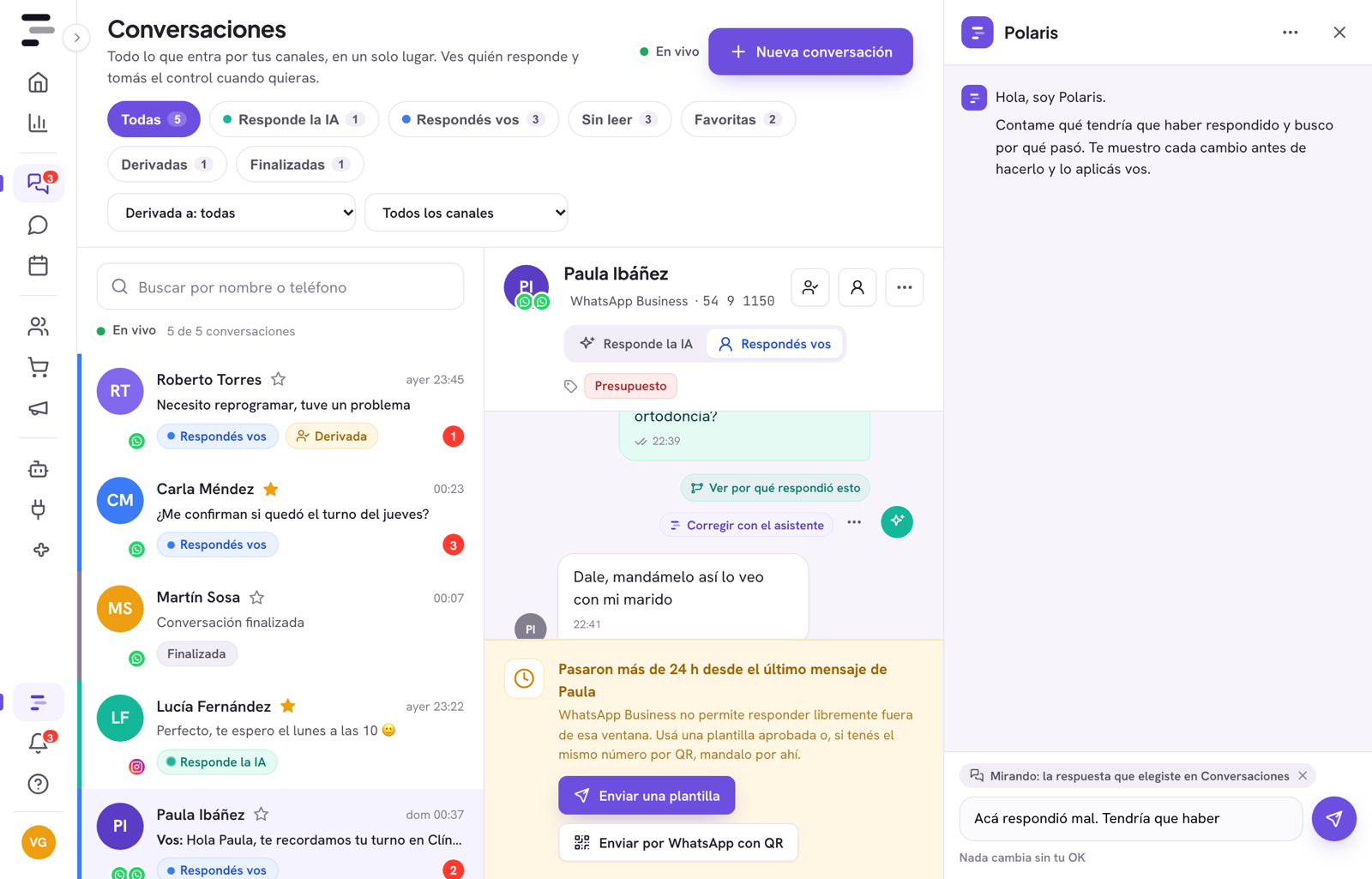
El Asistente se abre mirando esa respuesta (Mirando: la respuesta que elegiste en Conversaciones) y te deja empezado el mensaje: Acá respondió mal. Tendría que haber… Completalo y envialo.
 Tu corrección
 -
Revisá el cambio y tocá Aplicar
El Asistente lee la conversación, mira el agente y te propone el cambio en las Instrucciones: tachado en rojo lo que sale, en verde lo que entra, y Por qué. Con Aplicar cambia el borrador del agente.
Los cambios llegan a tus clientes recién cuando publicás. Después de aplicar, entrá al agente y tocá Publicar.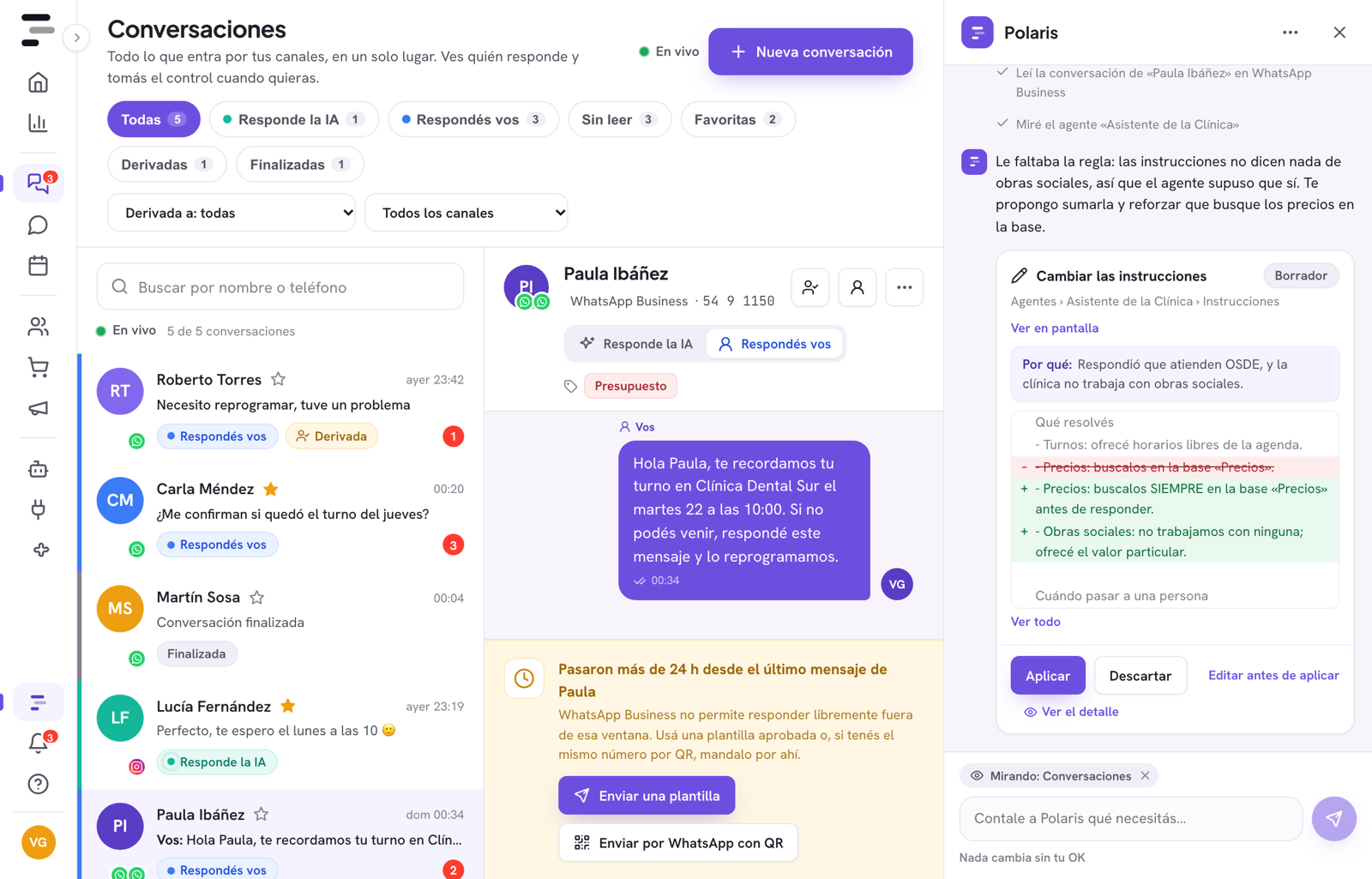 El cambio propuesto
Solución de problemas
Si algo sale mal
Si te trabás, en el menú ⋯ del Asistente está Pedir ayuda al equipo: nos manda la conversación para que sepamos en qué estabas.
¿El Asistente cambia cosas por su cuenta?
Apliqué algo por error
Apliqué la corrección, pero el agente sigue respondiendo igual
La tarjeta dice "Esto cambió desde que te lo propuse"
No me aparece "Corregir con el asistente"
Dice "Usaste todo el asistente de este mes"
Quiero retomar una conversación con el Asistente
Seguí con