Canales · WhatsApp Business oficial

Conectar WhatsApp Business a Polaris

Vinculá el número de WhatsApp Business que ya usás en tu celular, sin cambiar de número ni dejar de usar la app. Meta lo llama Coexistencia: la app y Polaris atienden el mismo número con los chats sincronizados.

Tiempo
10 min
Necesitás
PC + celular
Tu número
No cambia

Preparación

Antes de empezar

Casi todos los problemas de vinculación vienen de acá.

  • El número está en la app WhatsApp Business (ícono con la "B"), no en WhatsApp común.Si lo usás en WhatsApp común, instalá WhatsApp Business y migrá el número desde ahí.
  • La app está actualizada.Meta exige la versión 2.24.17 o más nueva.
  • Tenés una cuenta de Facebook.Si tu negocio ya tiene un portfolio comercial en Meta, usá la cuenta que lo administra. Si no, lo creás durante el proceso.
  • El número no está conectado a otra plataforma.Si lo estuvo, desconectalo desde la app: Ajustes → Cuenta → Plataforma de empresas → Desconectar.
  • El celular está con internet y al lado tuyo.Confirmás desde ahí y después dejás la app abierta unos minutos.
  • El número ya tiene uso.Un número recién dado de alta puede no ser elegible. Lo ideal: al menos una semana en WhatsApp Business.

Para que no te sorprenda

Qué cambia y qué no

Meta desactiva algunas funciones de la app para mantener los dos lados sincronizados.

Sigue igual

  • Seguís usando WhatsApp Business en el celular, con tu número y tu perfil.
  • Lo que respondés desde la app es gratis y también se ve en Polaris.
  • Contactos y chats individuales se sincronizan (hasta 6 meses de historial, si lo permitís).
  • WhatsApp Web y WhatsApp para Mac (hay que volver a vincularlos).
  • Si el número ya estaba en Polaris con WhatsApp con QR, podés mantener las dos conexiones y elegir por cuál enviar.

Cambia

  • Los grupos siguen en la app, pero no se ven en Polaris.
  • Se desactivan los mensajes temporales, "ver una vez" y la ubicación en tiempo real.
  • Las listas de difusión quedan en solo lectura.
  • El nombre del negocio queda fijado: si querés cambiarlo, hacelo antes.
  • WhatsApp para Windows y WearOS dejan de funcionar.
  • Abrí la app en el celular al menos cada dos semanas, o Meta desconecta la vinculación.
  • Tus clientes ven un aviso en el chat de que el negocio usa un servicio seguro de Meta.
Parte 1 · En Polaris, desde la computadora

Iniciar la vinculación

Entrá a app.soypolaris.com desde una computadora: Facebook abre una ventana emergente.

  1. En Canales, tocá Activar en WhatsApp Business oficial

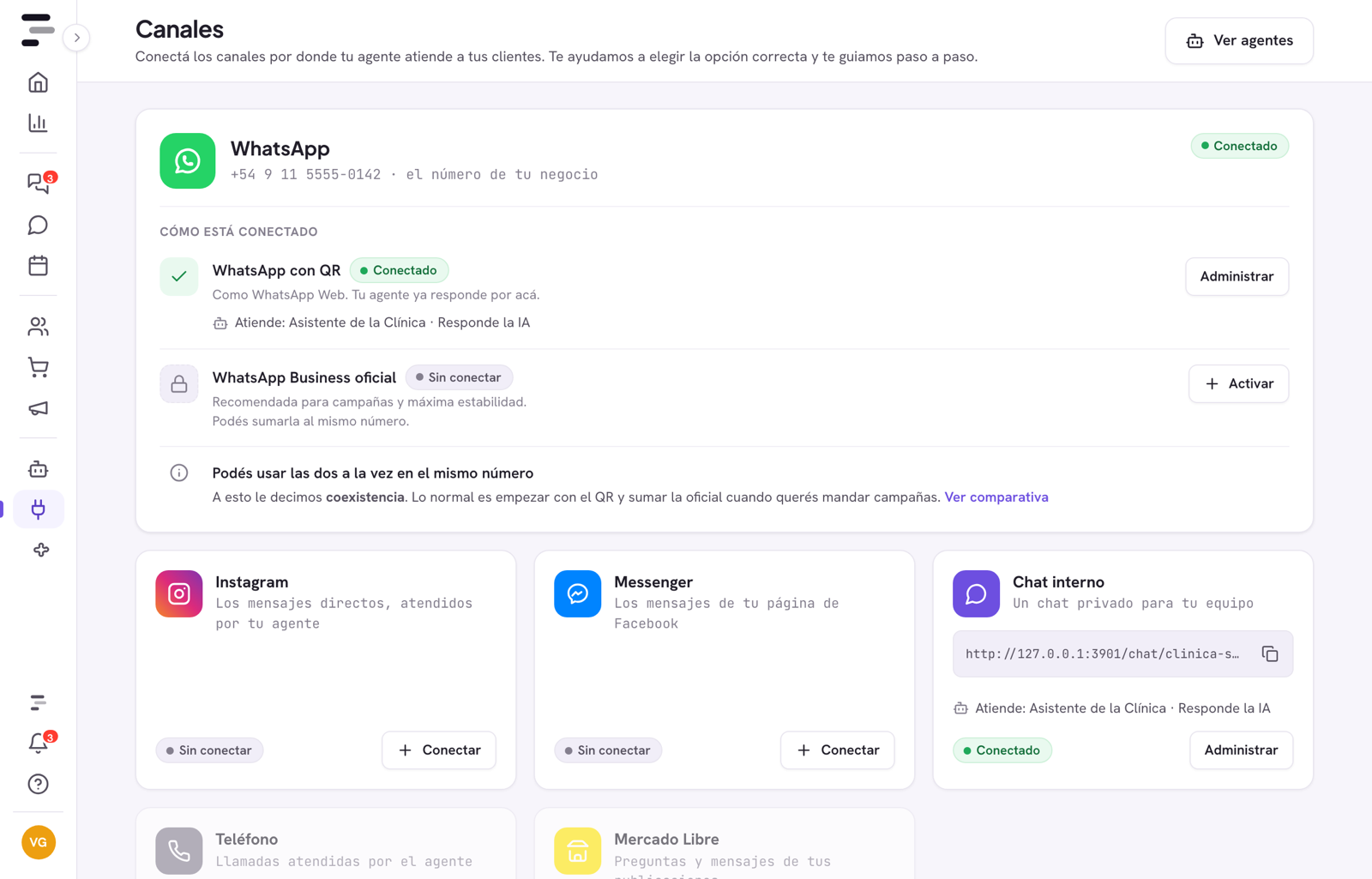
    Canales está en el menú de la izquierda (el ícono del enchufe). En la tarjeta WhatsApp hay dos formas de conectar: usá la fila WhatsApp Business oficial. La otra, WhatsApp con QR, funciona como WhatsApp Web y no es la API oficial.

    Si en tu cuenta WhatsApp Business aparece como una tarjeta suelta, tocá Conectar en esa tarjeta.

    Pantalla Canales de Polaris: en la tarjeta WhatsApp, la fila WhatsApp Business oficial Sin conectar con el botón Activar resaltada
    WhatsApp Business oficial → Activar
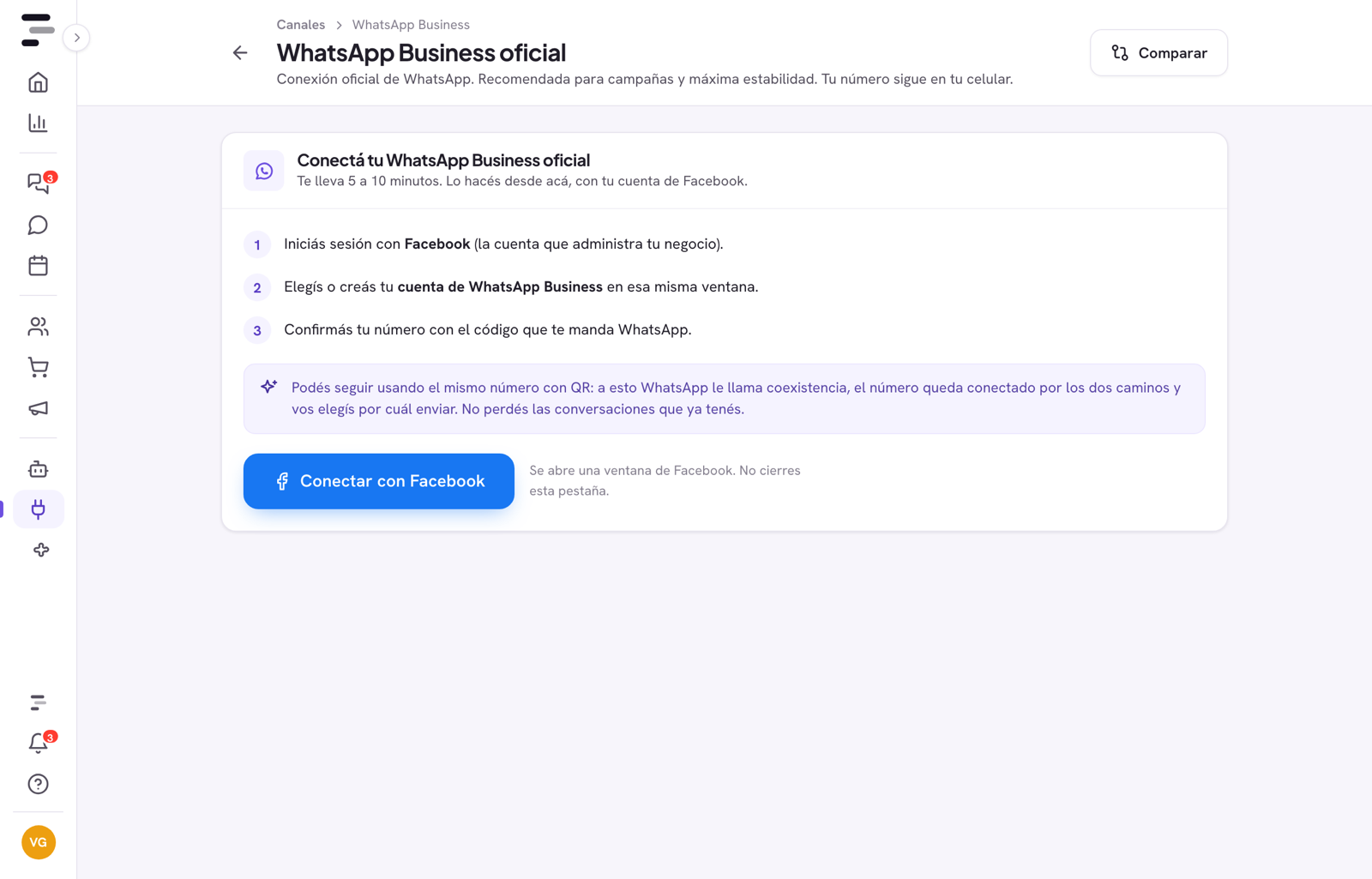
  2. Tocá Conectar con Facebook

    La pantalla WhatsApp Business oficial te resume los tres pasos. Al tocar el botón se abre una ventana de Facebook y Polaris queda en "Esperando a Facebook…". No cierres la pestaña de Polaris: cuando termines en la ventana, vuelve sola.

    Si la ventana no aparece, el navegador la bloqueó: permití las ventanas emergentes para app.soypolaris.com y volvé a tocar Conectar con Facebook.

    Pantalla WhatsApp Business oficial de Polaris con los tres pasos y el botón Conectar con Facebook
    Abre la ventana de Facebook
Parte 2 · En la ventana de Facebook

Elegir tu número y obtener el código

Polaris lo resume en tres pasos: iniciás sesión, elegís tu cuenta de WhatsApp Business y confirmás el número con un código. Acá va el detalle. La ventana es de Meta, la empresa de Facebook y WhatsApp. Sus pantallas y las del celular son esquemas: los textos reales pueden variar según el idioma de tu cuenta. Entre paréntesis va el texto en inglés.

Polaris no ve tu contraseña de Facebook: iniciás sesión en la ventana de Facebook, y Meta le da a Polaris solo el permiso para atender tu número.
  1. Iniciá sesión en Facebook y elegí tu negocio

    Si ya tenés la sesión iniciada, tocá Continuar como [tu nombre]. Después seleccioná el portfolio comercial de tu negocio, o crealo (nombre, email y sitio web si tenés).

  2. Elegí Conectar tu app de WhatsApp Business existente

    En la pantalla "Elegí cómo configurarte" (Select your setup) marcá la primera opción y tocá Siguiente. "Empezar con un número nuevo" crea otro número: no es lo que querés.

  3. Escribí tu número de WhatsApp Business

    El mismo que usás en la app, con código de país (en Argentina, +54 9 y el código de área). Tocá Siguiente.

  4. Copiá el código de verificación y dejá la ventana abierta

    Meta muestra un código y los pasos que siguen. Tocá Copiar y no cierres la ventana: ahora seguís desde el celular y después volvés acá. El código vence si tardás mucho.

    Si preferís no tipearlo, tocá "Usar un código QR" (Use a QR code instead) y escanealo desde la app en el paso 10.

Parte 3 · En tu celular, app WhatsApp Business

Confirmar desde el celular

Todo pasa en la app WhatsApp Business del número que estás conectando.

  1. Abrí el mensaje de Facebook Business y tocá Conectar

    Es un chat nuevo de la cuenta verificada Facebook Business. Tocá Conectar (Connect).

    Si no aparece: Ajustes→Cuenta→Plataforma de empresas (Settings → Account → Business Platform). En Android, Ajustes está en el menú ⋮.

  2. Tocá Conectar a la plataforma de empresas

    Se abre la pantalla "Plataforma de empresas" (Business Platform) con un resumen de lo que cambia. Tocá el botón de abajo.

  3. Decidí si compartís el historial de chats

    Con Compartir chats (Share chats), Polaris importa hasta 6 meses de conversaciones. Con No compartir chats, solo vas a ver los mensajes nuevos.

    No se puede cambiar después. Recomendamos Compartir chats.
  4. Pegá el código de verificación

    Pegá el código del paso 6 y confirmá. Si elegiste el QR, tocá Escanear código QR (Scan QR code instead) y apuntá la cámara a la ventana de Facebook.

Parte 4 · De vuelta en la computadora

Terminar y configurar

  1. Completá los últimos pasos en la ventana de Facebook

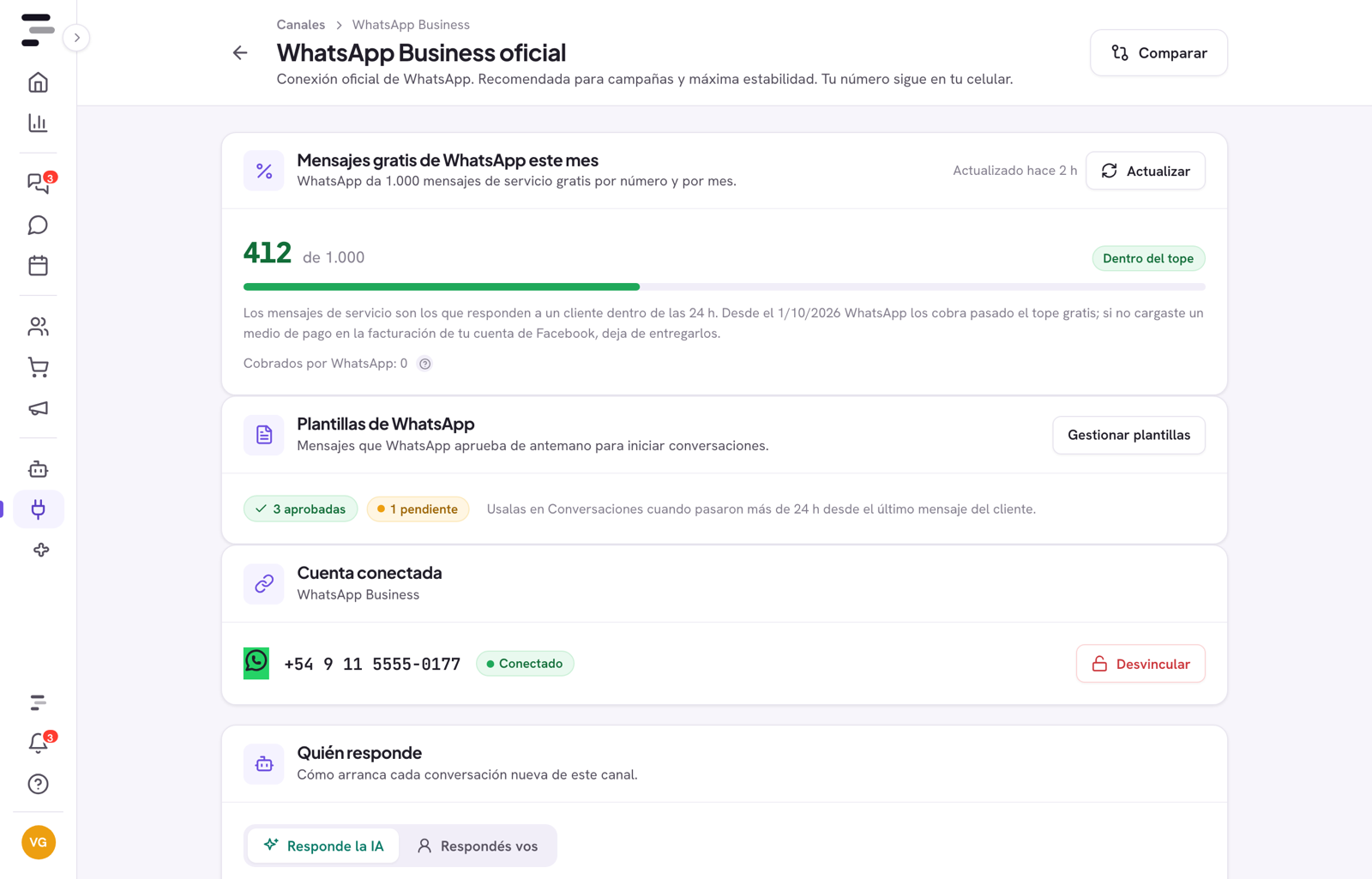
    La ventana avanza sola cuando el celular confirma. Revisá los permisos y tocá Siguiente y Finalizar. Al cerrarse, Polaris muestra "¡WhatsApp Business conectado!" y la pantalla WhatsApp Business oficial pasa a mostrar tu número como Conectado.

    Dejá la app abierta en el celular unos minutos: Polaris importa tus contactos y el historial en ese momento.
  2. Elegí quién responde y qué agente atiende

    En la misma pantalla, bajá hasta Quién responde. Con Responde la IA, el agente contesta cada conversación nueva; con Respondés vos, te esperan en Conversaciones. Si cambiás esta opción, tocá Guardar en la barra que aparece abajo.

    Justo debajo, en Agente asignado, elegí el agente que atiende el número. Eso se guarda solo. Si todavía no tenés uno, elegí Crear un agente nuevo en ese mismo menú.

    Pantalla WhatsApp Business oficial ya conectada: mensajes gratis del mes, plantillas, número en estado Conectado y la sección Quién responde
    Tu número, Conectado
    IA o vos

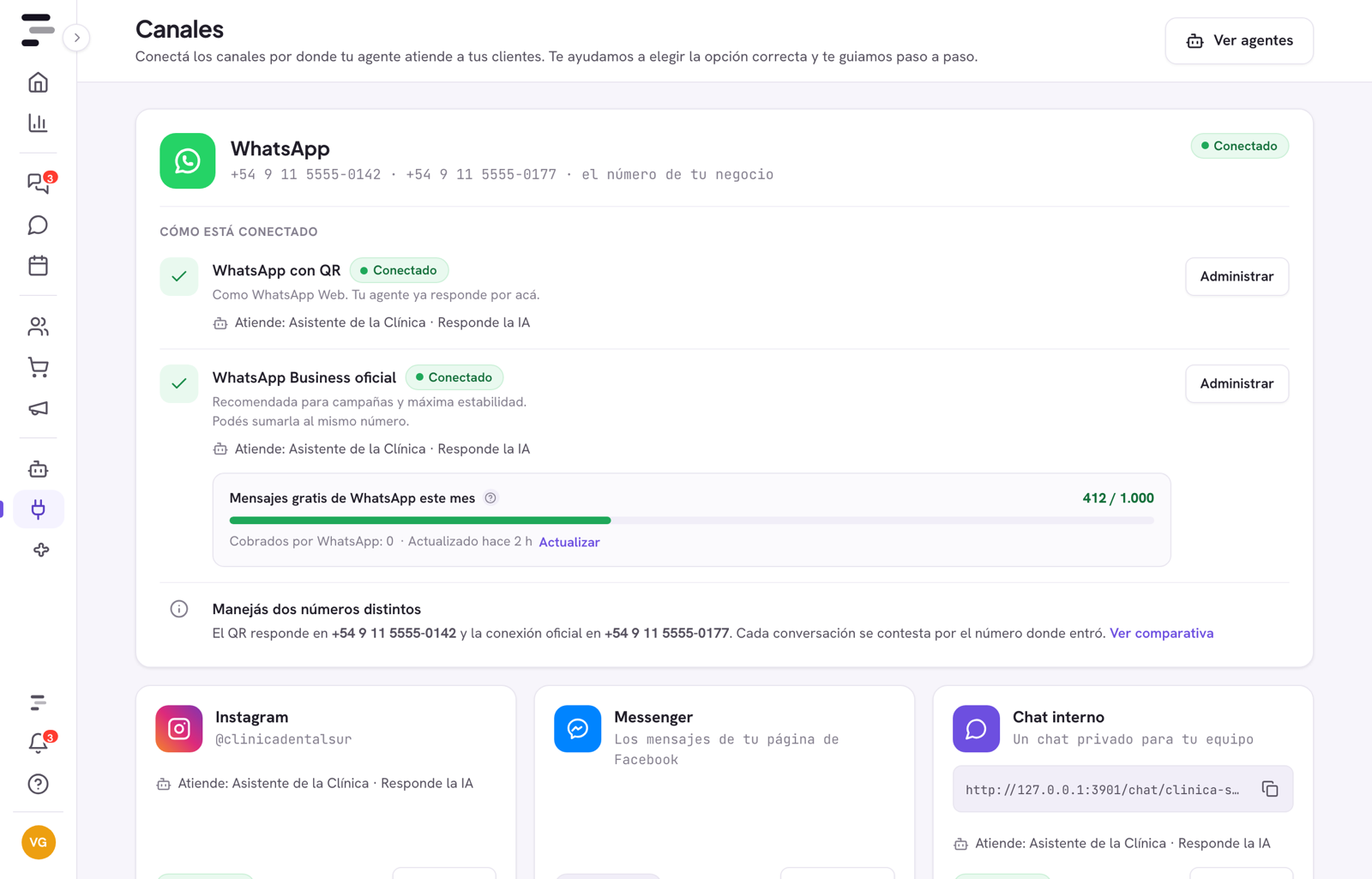
    En Canales, la fila WhatsApp Business oficial queda en Conectado y muestra quién atiende. Si dice Atención · Sin agente, tocá Asignar agente.

    Pantalla Canales de Polaris con WhatsApp Business oficial Conectado y la línea Atiende con el agente asignado
    Conectado, con su agente
  3. Si vas a escribir vos primero, creá tus plantillas (opcional)

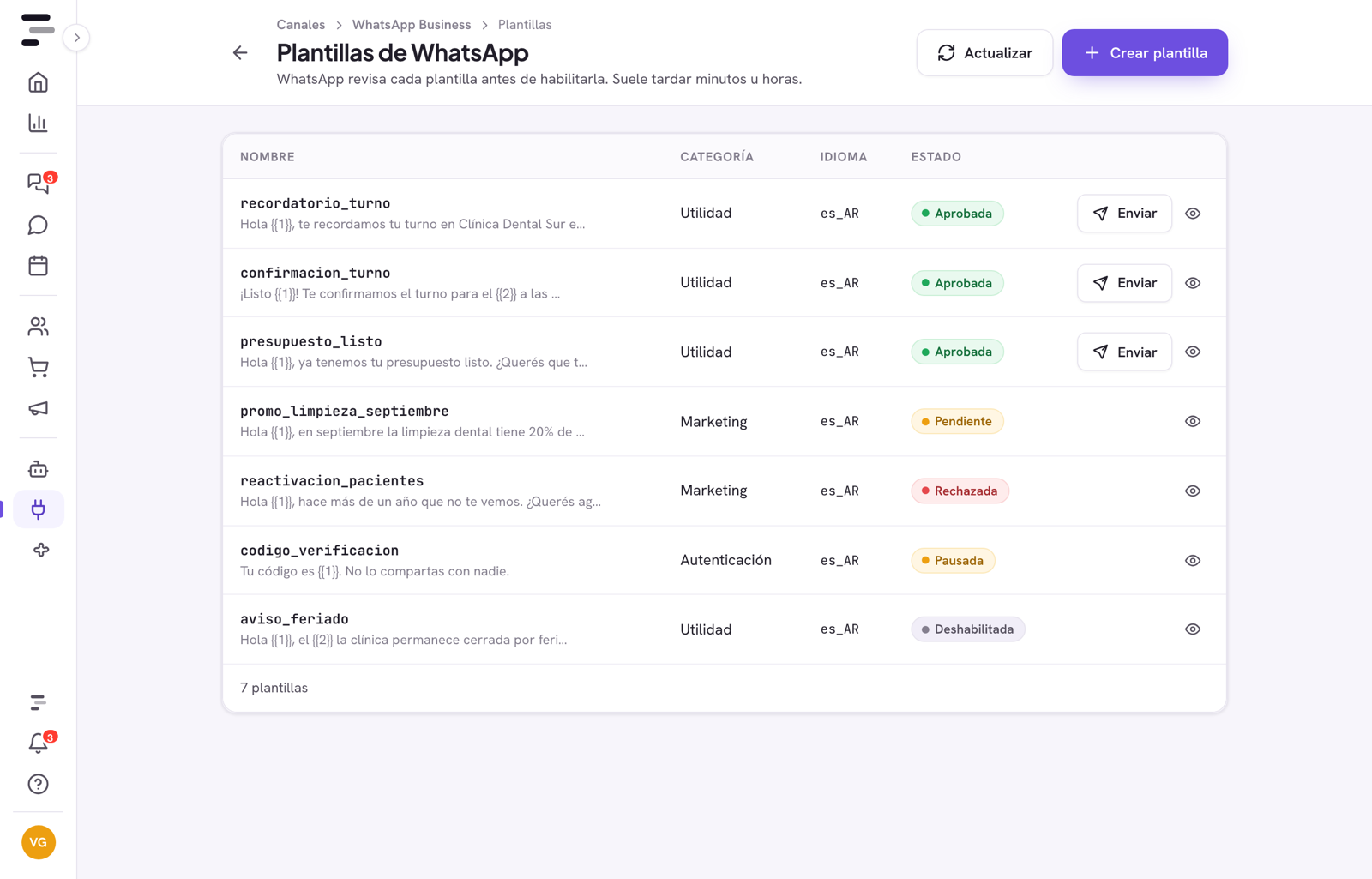
    El agente responde a cualquier cliente que te escriba. Para iniciar vos una conversación con alguien que no te escribió en las últimas 24 h, WhatsApp exige una plantilla aprobada. En WhatsApp Business oficial, tocá Gestionar plantillas y después Crear plantilla.

    WhatsApp revisa cada plantilla antes de habilitarla: suele tardar minutos u horas. Cuando dice Aprobada, la mandás con Enviar o desde Conversaciones.

    Pantalla Plantillas de WhatsApp con la lista de plantillas, su estado y el botón Crear plantilla
    Crear plantilla
    Aprobadas: listas para enviar

Solución de problemas

Si algo sale mal

Si nada de esto ayuda, escribinos desde Ayuda→Hablar con soporte (WhatsApp), abajo en el menú de Polaris, y contanos en qué paso te trabaste.

No se abre la ventana de Facebook, o se cierra enseguida
El navegador bloqueó la ventana emergente. Permití las ventanas para app.soypolaris.com (ícono en la barra de direcciones) y tocá Conectar con Facebook otra vez.
El botón Conectar con Facebook está gris o no hace nada
Polaris espera a que cargue el inicio de sesión de Facebook. Esperá unos segundos o recargá la página. Si sigue gris, desactivá el bloqueador de anuncios o de rastreo para app.soypolaris.com: suelen bloquear a Facebook.
Polaris dice "No pudimos terminar la conexión con Facebook"
La ventana de Facebook se cerró antes de Finalizar, rechazaste los permisos o tocaste Cancelar mientras Polaris esperaba. Volvé a tocar Conectar con Facebook y completá el flujo hasta el final.
Polaris dice "Meta no devolvió la información de la WABA"
La ventana se cerró a mitad de camino o el celular no llegó a confirmar. Volvé a tocar Conectar con Facebook y completá los pasos 3 a 11 sin cerrar la ventana.
Meta no me deja avanzar con mi número
Suele pasar si el número es muy nuevo en WhatsApp Business, estuvo vinculado a otra plataforma, o está en WhatsApp común. Si estuvo en otra plataforma, desconectalo desde la app (Ajustes → Cuenta → Plataforma de empresas → Desconectar) y reintentá más adelante: Meta puede tardar días en liberarlo.
No me llega el mensaje de Facebook Business
Actualizá la app y entrá directo por Ajustes→Cuenta→Plataforma de empresas, y seguí desde el paso 8. Si esa opción no existe, la app es vieja o el número no está en WhatsApp Business.
El código no funciona o venció
Cerrá la ventana de Facebook, en Polaris tocá Conectar con Facebook otra vez y usá el código nuevo. O elegí "Usar un código QR" y escanealo desde la app.
La app dice que ya estoy conectado a una plataforma
Solo se puede estar en una plataforma por vez. En la app: Ajustes → Cuenta → Plataforma de empresas → Desconectar. Después repetí la vinculación desde Polaris.
Se conectó, pero no veo los chats viejos en Polaris
O elegiste "No compartir chats" en el paso 9, o la importación sigue en curso. Dejá la app abierta en el celular y esperá unos minutos.
WhatsApp Web o WhatsApp para Mac se desvincularon
Es normal: al conectar, Meta cierra las sesiones de los dispositivos vinculados. Volvé a vincularlos desde Ajustes → Dispositivos vinculados. Si ese número también está en Polaris con WhatsApp con QR, fijate en Canales que siga Conectado: el QR funciona como WhatsApp Web y puede cortarse igual. Si pasa, volvé a escanearlo desde WhatsApp con QR.
Los mensajes llegan, pero nadie responde solo
Entrá a WhatsApp Business oficial desde Canales (Administrar) y revisá que Quién responde esté en Responde la IA y que haya un agente en Agente asignado. Si en Canales la fila dice Atención · Sin agente, tocá Asignar agente. Con Respondés vos, las conversaciones te esperan en Conversaciones.
Canales muestra "Atención · Reconectar"
Venció el permiso que le diste a Polaris en Facebook, y hasta que lo renueves no se puede enviar ni recibir por la conexión oficial. Tocá Reconectar en Canales, otra vez Reconectar en el aviso "Reconectá WhatsApp Business" y volvé a dar permiso en la ventana de Facebook. Tu número no cambia.
La conexión se cortó sola
Meta desconecta si el celular queda inactivo unos 14 días, si cambiaste de número o de teléfono, o si volviste a registrar el número. Repetí la vinculación desde Canales.
Polaris avisa que estoy cerca del límite de mensajes gratis
WhatsApp da 1.000 mensajes de servicio gratis por mes y por número: son los que responden a un cliente dentro de las 24 h. Lo que respondés desde la app no cuenta. El consumo se ve en WhatsApp Business oficial, en Mensajes gratis de WhatsApp este mes. Desde el 1/10/2026, pasado el tope WhatsApp cobra cada mensaje; si no cargaste un medio de pago en la facturación de tu cuenta de Facebook, deja de entregarlos. Si llegás al tope, podés seguir respondiendo gratis desde la app del celular.

Por si hace falta

Cómo desconectar

Hacé las dos cosas: desconectar en la app y desvincular en Polaris.

  • En el celularAjustes→Cuenta→Plataforma de empresas→DesconectarLa app recupera las funciones que estaban desactivadas.
  • En PolarisCanales→Administrar→DesvincularAdministrar está en la fila WhatsApp Business oficial. Polaris te pide confirmar; las conversaciones ya guardadas quedan en Polaris.
Para volver a conectar se repite todo el proceso, incluida la decisión sobre el historial de chats.

Seguí con

Otras guías

¿Te trabaste en algún paso?

Escribinos por WhatsApp y te ayudamos a terminar. Te responde una persona del equipo, no un bot.