Preparación
Antes de empezar
Las plantillas son de la conexión oficial de WhatsApp.
- Tenés WhatsApp Business oficial conectado.Si todavía no, seguí la guía Conectar WhatsApp Business. Con WhatsApp con QR no hay plantillas.
- Sabés de qué tipo es tu mensaje.Utilidad: avisos de algo que el cliente pidió (un turno, un pedido). Marketing: promociones. Autenticación: códigos de verificación.
- WhatsApp cobra cada plantilla según su tipo.El cobro es de WhatsApp, en la facturación de tu cuenta de Facebook, no de Polaris.
La regla de las 24 h
Cuándo hace falta una plantilla
WhatsApp solo deja escribir libremente a quien te escribió en las últimas 24 h.
Sin plantilla
- El cliente te escribió en las últimas 24 h: vos o el agente le responden normal.
- Cada mensaje nuevo del cliente vuelve a abrir la ventana de 24 h.
Con plantilla
- Querés escribirle primero a alguien que nunca te escribió.
- Pasaron más de 24 h desde su último mensaje.
- Cuando la persona responde, seguís con mensajes normales.
Crear la plantilla
-
En WhatsApp Business oficial, tocá Gestionar plantillas
Entrá por Canales→Administrar en la fila WhatsApp Business oficial. La tarjeta Plantillas de WhatsApp te muestra cuántas tenés aprobadas y pendientes.
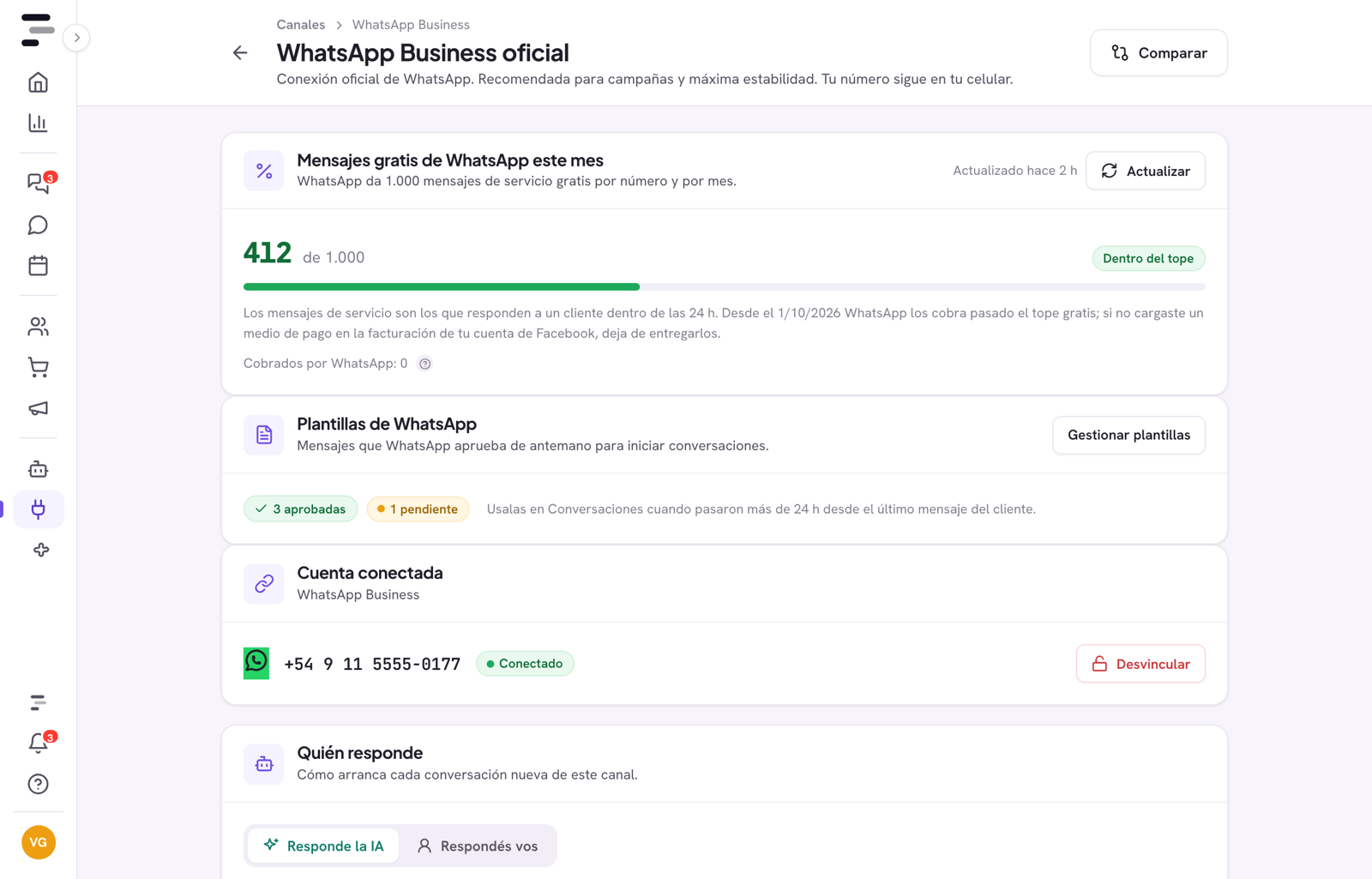 Gestionar plantillasAprobadas y pendientes
 -
Tocá Crear plantilla y completala
- Nombre: solo minúsculas, números y guiones bajos (por ejemplo, cambio_de_turno). Es interno: el cliente no lo ve.
- Categoría e Idioma: elegí la que corresponde al mensaje.
- Cuerpo: el mensaje. Usá {{1}}, {{2}}… para las partes que cambian en cada envío, como el nombre o la fecha.
- Encabezado y Pie son opcionales.
En la Vista previa ves cómo queda, con las variables resaltadas.
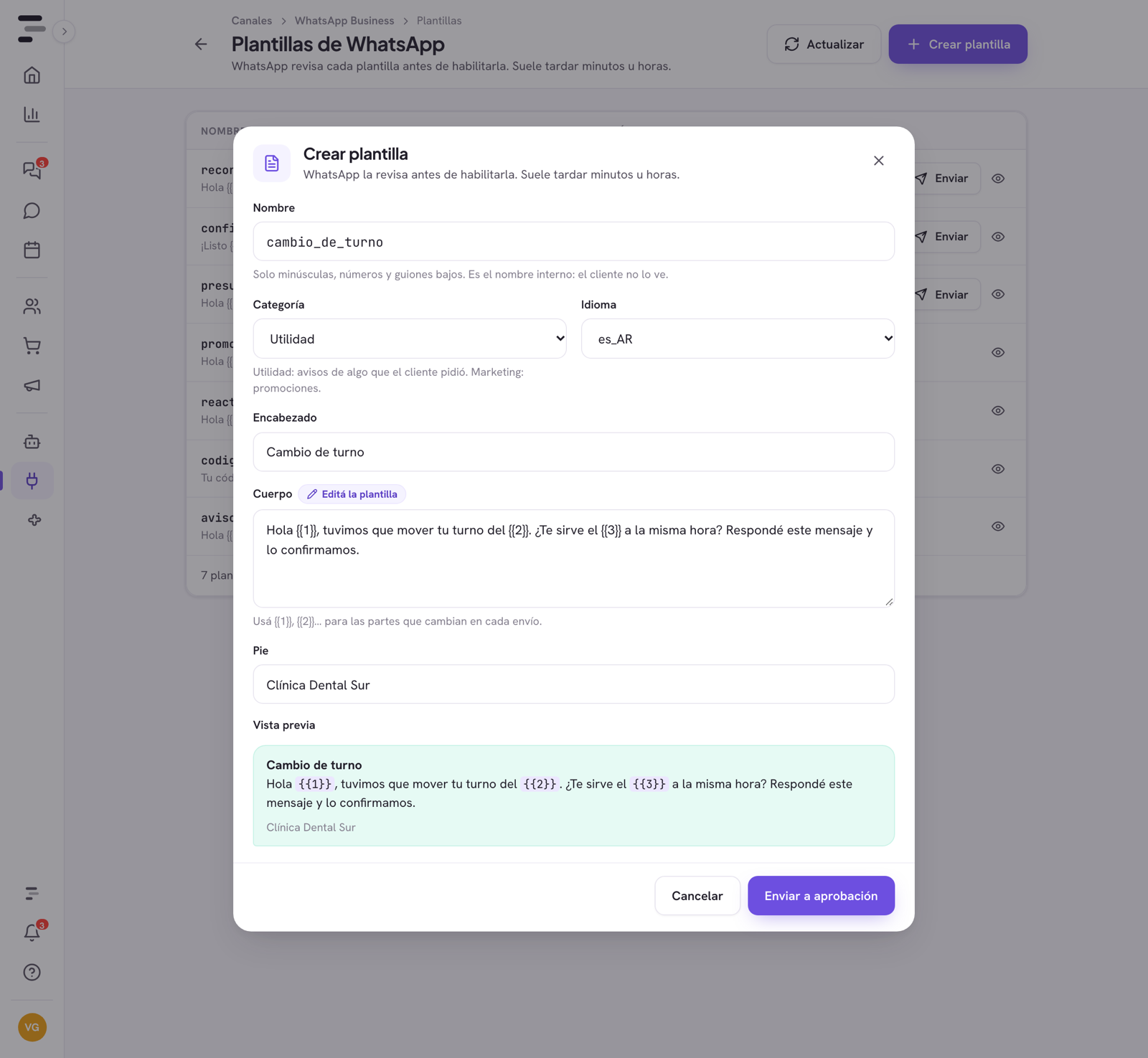 Las partes que cambian: {{1}}, {{2}}…Enviar a aprobación
 -
Tocá Enviar a aprobación
Polaris se la manda a WhatsApp y la plantilla aparece en la lista como Pendiente. WhatsApp revisa cada plantilla antes de habilitarla: suele tardar minutos u horas. Tocá Actualizar para traer el estado nuevo.
Plantillas de WhatsApp
Estados de aprobación
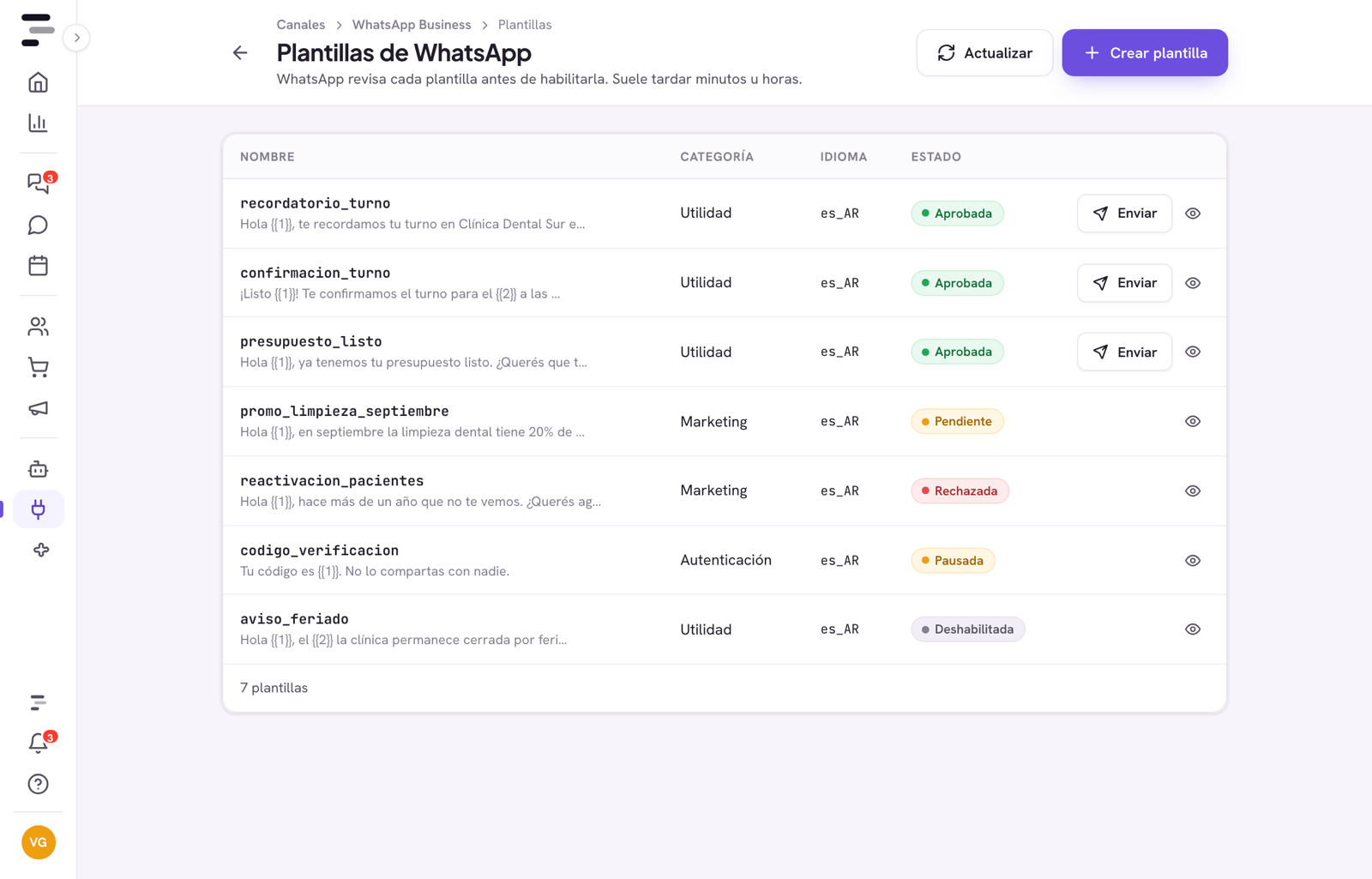
Cada plantilla muestra su estado en la columna Estado. Solo las aprobadas se pueden mandar.
- AprobadaLista para usar: tiene el botón Enviar.
- PendienteWhatsApp la está revisando. Todavía no se puede mandar.
- RechazadaWhatsApp no la aprobó. Desde Polaris no se edita: creá otra con otro nombre, corrigiendo el texto o la categoría.
- PausadaWhatsApp la frenó por un tiempo, en general porque los clientes la reportaron o la bloquearon. Mientras tanto no sale.
- DeshabilitadaWhatsApp la dio de baja y ya no se puede usar.
Mandar una plantilla
Una plantilla aprobada se manda a una persona por vez: desde Plantillas o desde la conversación con ese cliente.
-
Desde Plantillas, con Enviar
En la fila de una plantilla Aprobada, tocá Enviar. Escribí el Destinatario con código de país (por ejemplo, +5491165550142) y completá cada variable. En la Vista previa ves cómo le llega. Al tocar Enviar, se abre una conversación con esa persona.
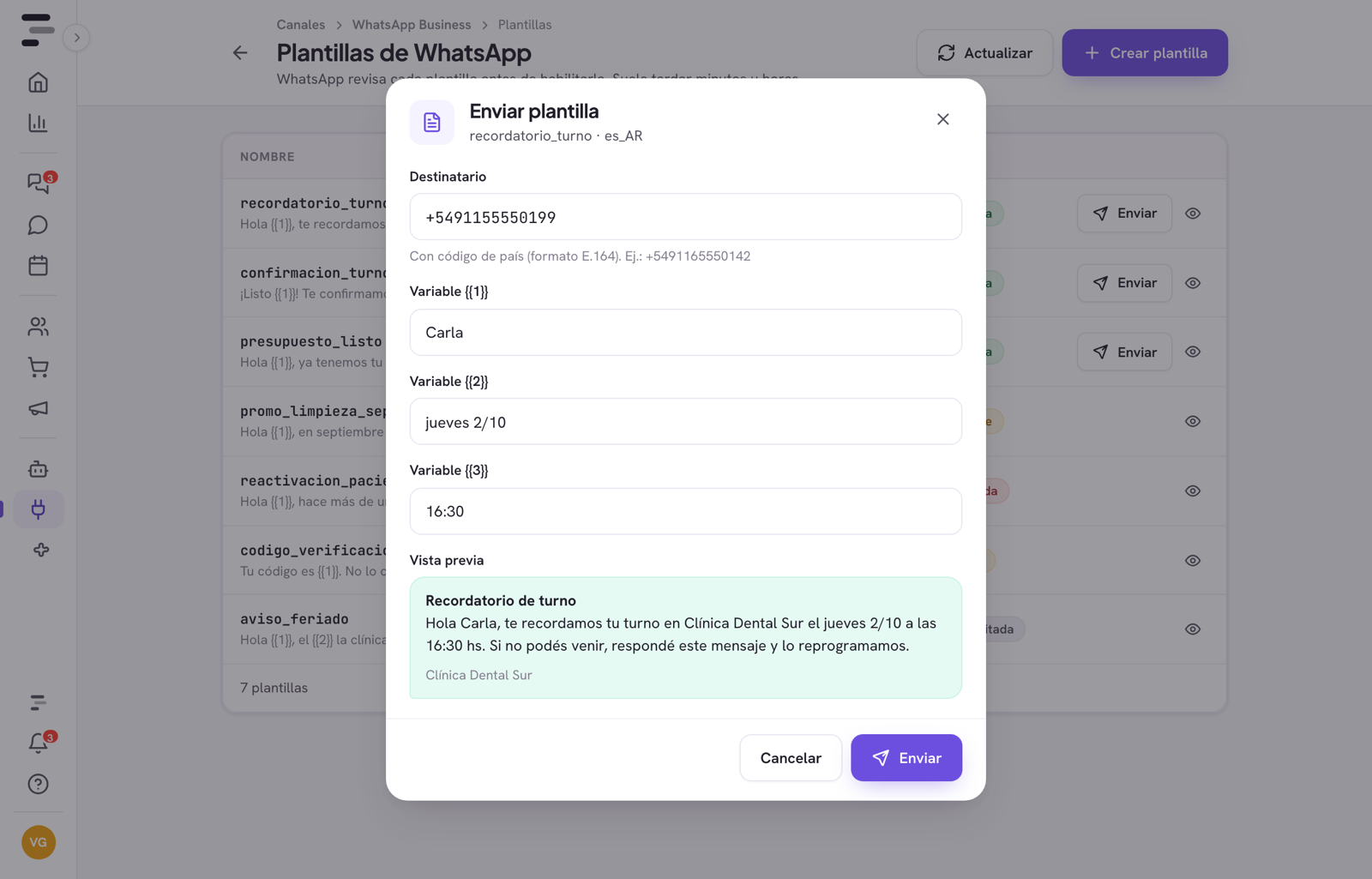 Así le llega
 -
Desde Conversaciones, cuando pasaron más de 24 h
Si el cliente te escribió hace más de un día, abajo del chat Polaris avisa Pasaron más de 24 h desde el último mensaje. Tocá Enviar una plantilla, elegí la plantilla y completá las variables: la primera viene con el nombre del cliente. Tocá Enviar plantilla.
Si tenés el mismo número también por QR, el aviso ofrece Enviar por WhatsApp con QR: por ahí no hace falta plantilla.
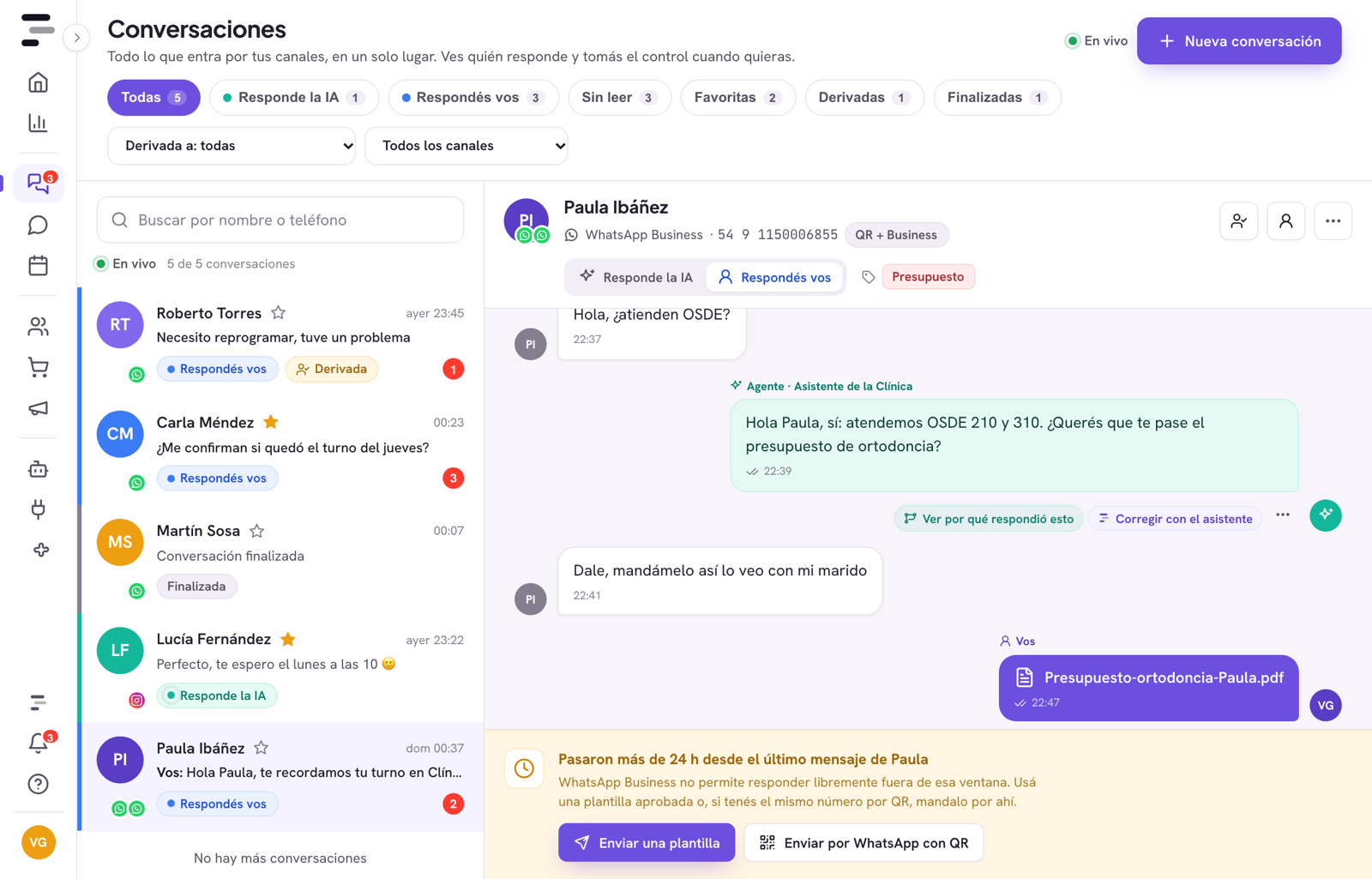 Aviso de 24 h
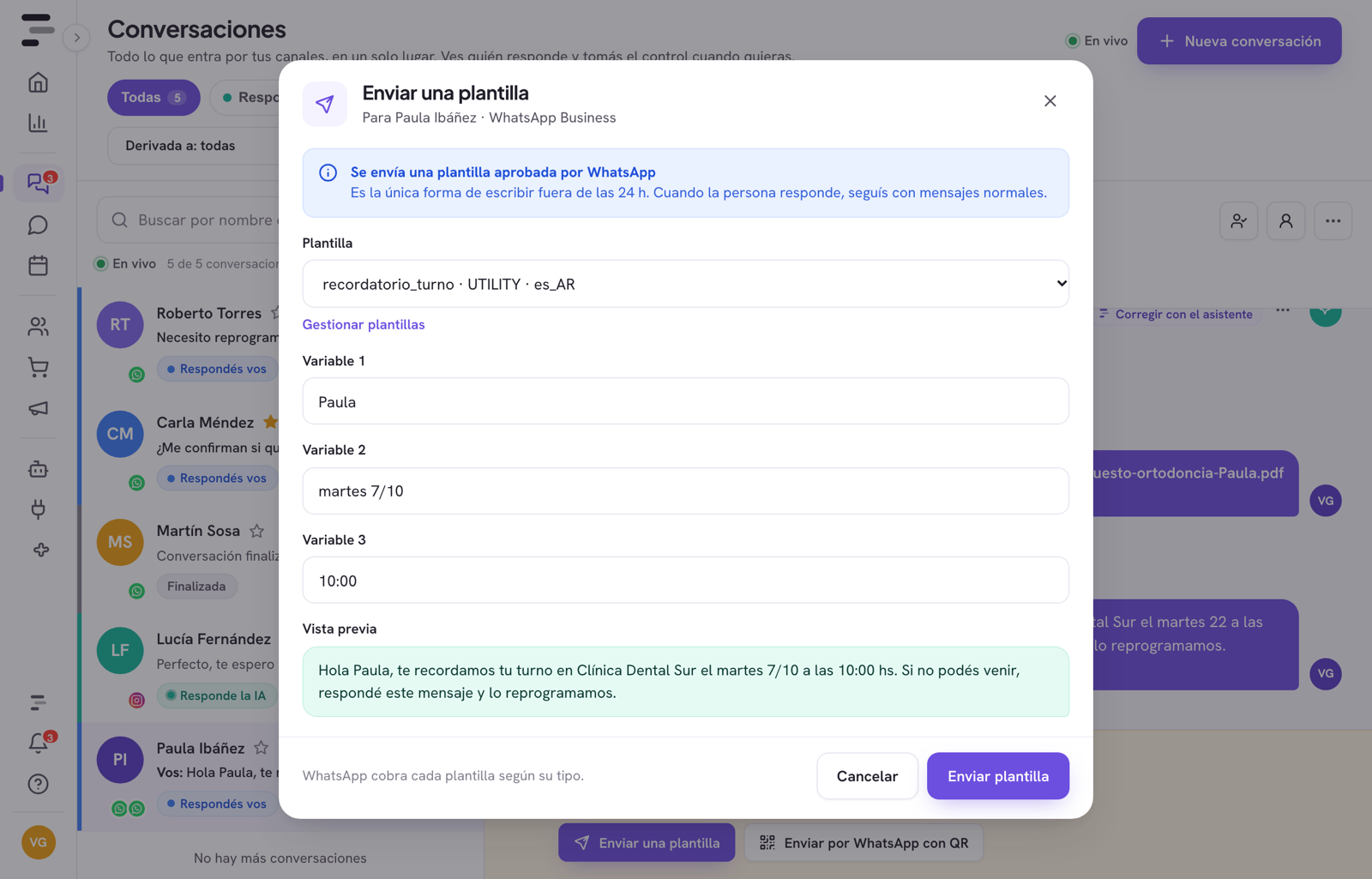 Elegí la plantillaEnviar plantilla
Importante
¿Y en los envíos masivos?
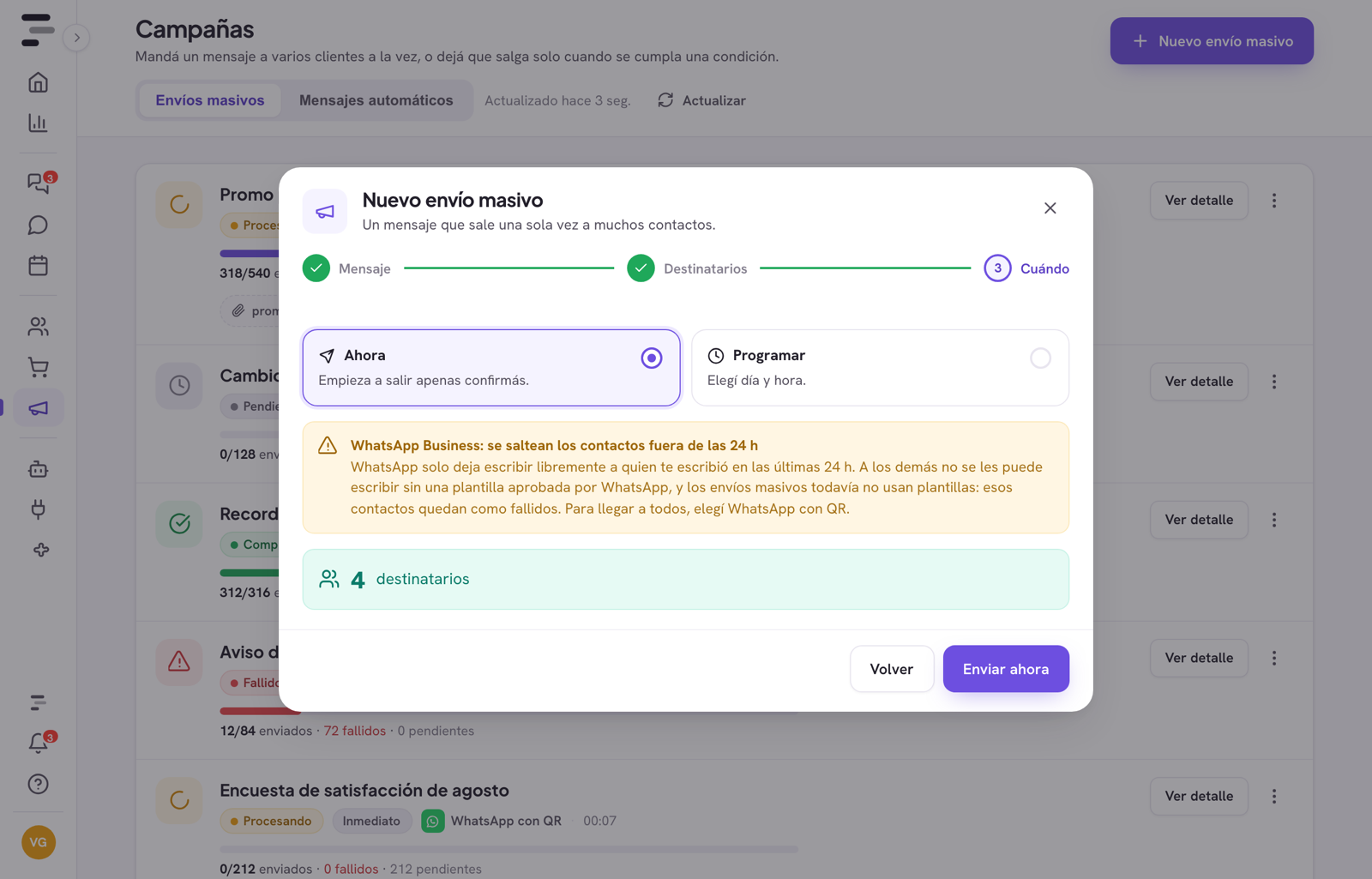
Hoy los envíos masivos no usan plantillas.
En Campañas→Nuevo envío masivo podés elegir WhatsApp Business como canal, pero el mensaje sale como texto libre: solo les llega a quienes te escribieron en las últimas 24 h, y los demás quedan como fallidos. Polaris te lo avisa en el paso Cuándo.
Solución de problemas
Si algo sale mal
Si nada de esto ayuda, escribinos desde Ayuda→Hablar con soporte (WhatsApp), abajo en el menú de Polaris.
Dice "Primero conectá WhatsApp Business"
Dice "Revisá: el nombre va en minúsculas_con_guiones_bajos"
Quedó "Pendiente" hace rato
Me la rechazaron: ¿la puedo editar?
No veo el botón Enviar en una plantilla
Mi envío masivo por WhatsApp Business tuvo muchos fallidos
¿Cuánto cuesta mandar una plantilla?
Seguí con