Preparación
Antes de empezar
Con esto a mano, se conecta de una.
- El celular del negocio, con WhatsApp y con internet.El código se escanea desde la app, en Dispositivos vinculados.
- Polaris abierto en una computadora.El código aparece en la pantalla de Polaris y lo escaneás con la cámara del celular.
- El celular va a quedar prendido y con internet.Si se apaga, el agente deja de responder por este canal.
Para elegir bien
QR u oficial
WhatsApp con QR funciona como WhatsApp Web. No es la conexión oficial de WhatsApp: esa es WhatsApp Business oficial.
A favor
- Se conecta en 2 minutos, sin trámites ni aprobaciones.
- Tu número sigue funcionando normal en el teléfono.
- WhatsApp no cobra los mensajes.
- Podés sumar WhatsApp Business oficial al mismo número: el QR queda de respaldo y elegís por cuál enviar.
Tener en cuenta
- No es oficial: en casos raros WhatsApp puede restringir el número. Para campañas grandes conviene la oficial.
- El teléfono tiene que quedar prendido y con internet.
- No hay plantillas aprobadas por WhatsApp: para escribirle primero a alguien que nunca te escribió, conviene la oficial.
- Cada vez que enviás por QR desde Polaris, te pide confirmar.
Pedir el código QR
Entrá a app.soypolaris.com desde una computadora: el código QR aparece en esa pantalla.
-
En Canales, tocá Activar en WhatsApp con QR
Canales está en el menú de la izquierda (el ícono del enchufe). En la tarjeta WhatsApp, la fila WhatsApp con QR dice Sin conectar.
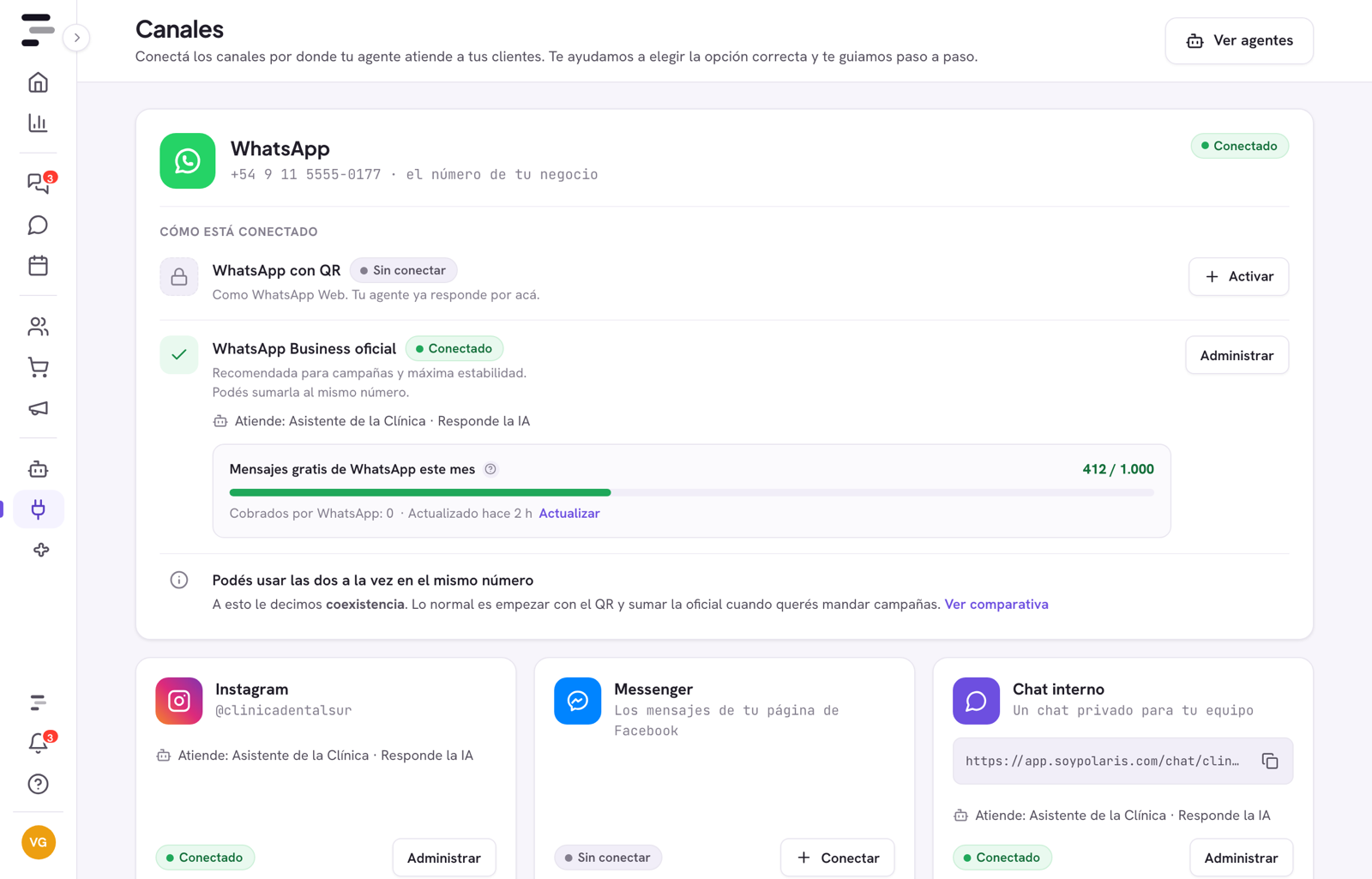 WhatsApp con QR → Activar
 -
Leé el aviso y tocá Continuar
La primera vez, Polaris te muestra Antes de empezar: esta conexión usa WhatsApp Web y no es la oficial. Marcá Entiendo cómo funciona y quiero conectar por QR igual y tocá Continuar. Se muestra una sola vez.
Si preferís la conexión oficial, tocá Mejor uso la oficial y seguí la guía Conectar WhatsApp Business.
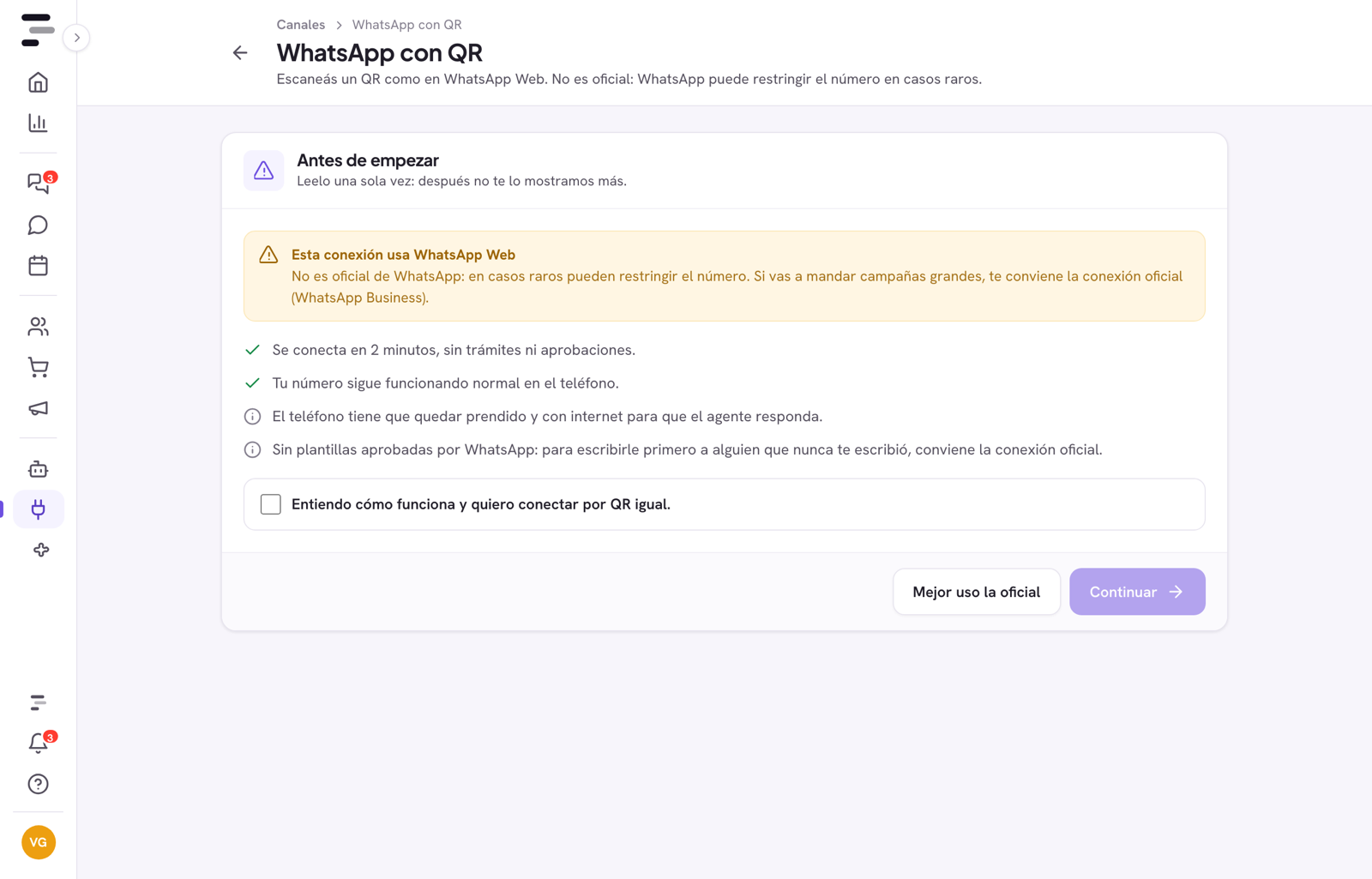 Marcá la casillaContinuar
 -
Esperá a que aparezca el código
Se genera solo, en unos segundos. Arriba a la derecha tiene que decir Conectado a Polaris en tiempo real, y al lado del código, Esperando que escanees…. Dejá esta pantalla abierta y agarrá el celular.
El código dura poco: abajo dice cuánto le falta (Se renueva en … s). Si ves El código venció, tocá Generar otro.
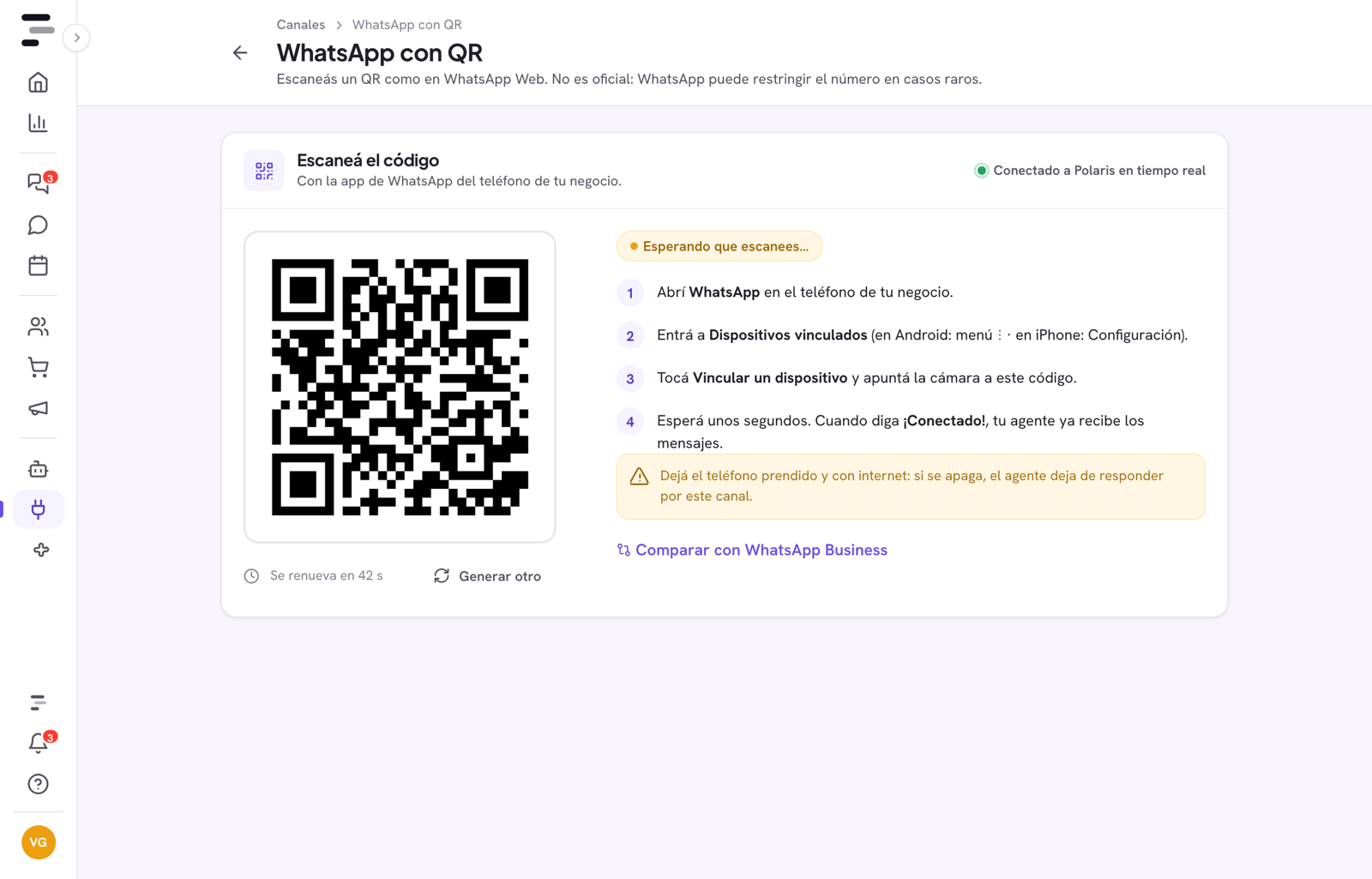 El códigoEn tiempo real
Escanear desde WhatsApp
Todo pasa en la app de WhatsApp del número que querés conectar. Los nombres de los menús pueden variar un poco según la versión de la app.
-
Abrí WhatsApp y entrá a Dispositivos vinculados
En Android está en el menú ⋮; en iPhone, en Configuración.
-
Tocá Vincular un dispositivo y apuntá la cámara al código
Apuntá al código de la pantalla de Polaris hasta que el celular lo lea. Si el celular te pide desbloquearlo antes, hacelo.
Terminar y configurar
-
Esperá el ¡WhatsApp conectado!
En unos segundos Polaris lo confirma y la pantalla pasa a mostrar tu número en Cuenta conectada, como Conectado, con Sesión activa · el teléfono está en línea.
-
Elegí quién responde y qué agente atiende
En Quién responde, con Responde la IA el agente contesta cada conversación nueva; con Respondés vos, te esperan en Conversaciones. Si cambiás esta opción, tocá Guardar en la barra que aparece abajo.
En Agente asignado, elegí el agente que atiende el número. Eso se guarda solo. Si todavía no tenés uno, elegí Crear un agente nuevo en ese mismo menú, o armalo con el Asistente.
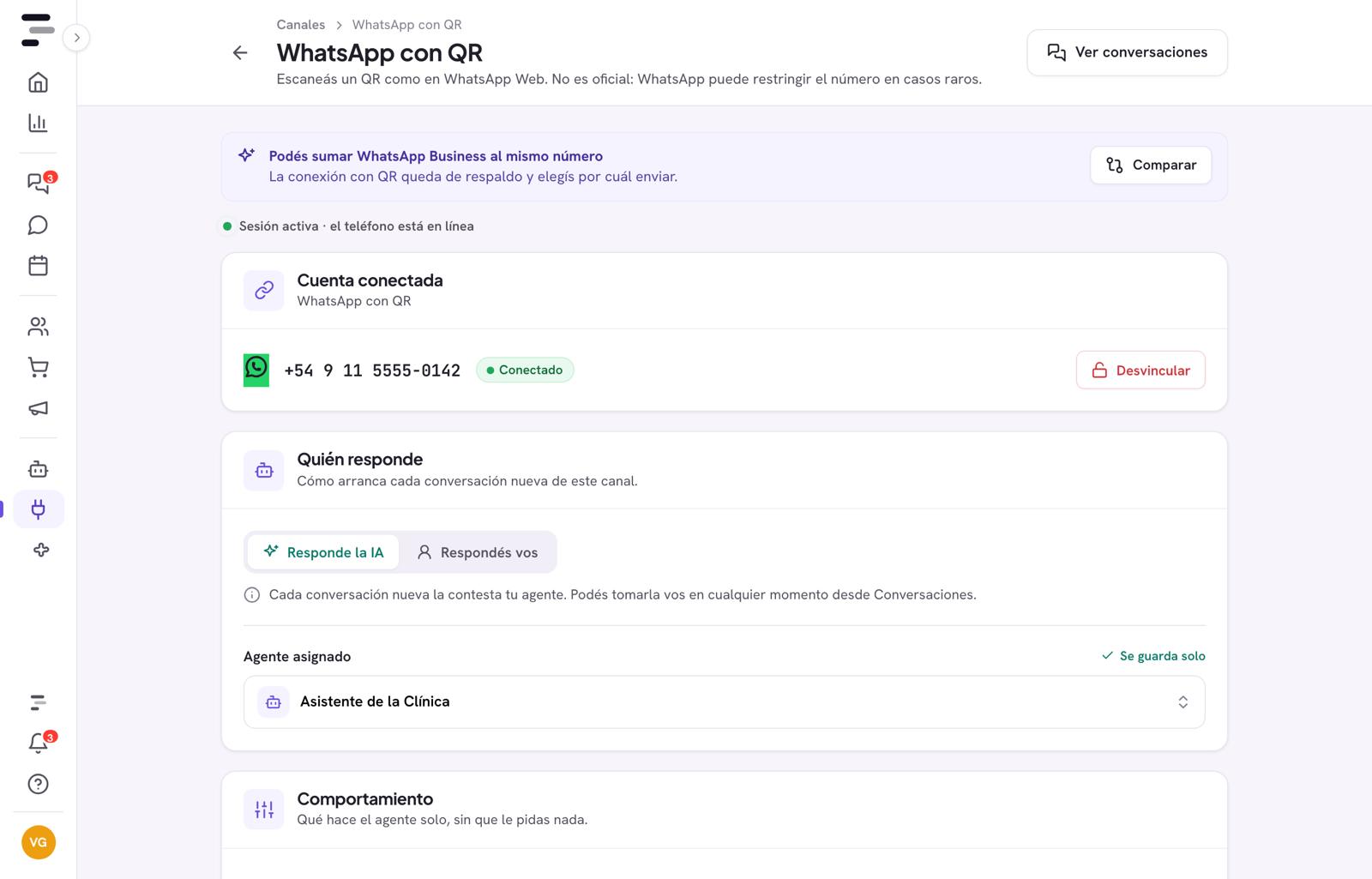 Tu número, ConectadoIA o vosAgente que responde
Más abajo, en Comportamiento y Números, elegís si el agente insiste cuando no le contestan (Insistir si no responde) y a qué números no responder nunca (Ignorar estos números).
-
Probá con un mensaje
Desde otro celular, mandale un mensaje a tu número: tiene que aparecer en Conversaciones y, si elegiste Responde la IA, el agente lo contesta. En Canales, la fila WhatsApp con QR queda en Conectado y muestra quién atiende.
Solución de problemas
Si algo sale mal
Si nada de esto ayuda, escribinos desde Ayuda→Hablar con soporte (WhatsApp), abajo en el menú de Polaris, y contanos en qué paso te trabaste.
Se queda en "Generando el código…"
Dice "El código venció"
Dice "No pudimos generar el código"
Escaneé, pero Polaris no pasa a Conectado
¿Qué pasa si desvinculo el dispositivo desde el celular?
Los mensajes llegan, pero nadie responde solo
Polaris me pide confirmar cada vez que envío
¿Puedo tener WhatsApp con QR y WhatsApp Business oficial a la vez?
Por si hace falta
Cómo desconectar
Con desvincular en Polaris alcanza. Cerrar la sesión en el celular es opcional.
- En PolarisCanales→Administrar→DesvincularAdministrar está en la fila WhatsApp con QR. Polaris te pide confirmar: dejás de recibir y responder por este canal y las conversaciones quedan guardadas. Después la pantalla muestra un código nuevo por si querés volver a conectar.
- En el celular (opcional)WhatsApp→Dispositivos vinculadosElegí el dispositivo de Polaris y cerrá su sesión.
Seguí con